États-Unis
 Canada
 Brésil
 Amérique latine
 België
 Allemagne
 Espagne
 France
 Italie
 Pays-Bas
 Portugal
 Royaume-Uni
 Autres pays européens
 Australie
 Chine
Chine Hong Kong
 Japon
Japon Singapour
 Corée du Sud
Télécharger l'essai gratuit
Découvrez toute la puissance de Readiris PDF Elite pendant 10 jours. Convertissez, éditez, signez et organisez vos documents sans limites.
Inclus dans la version d'essai :
- Édition et création complètes de PDF
- OCR et conversion avancés
- 10 jours d'accès gratuit
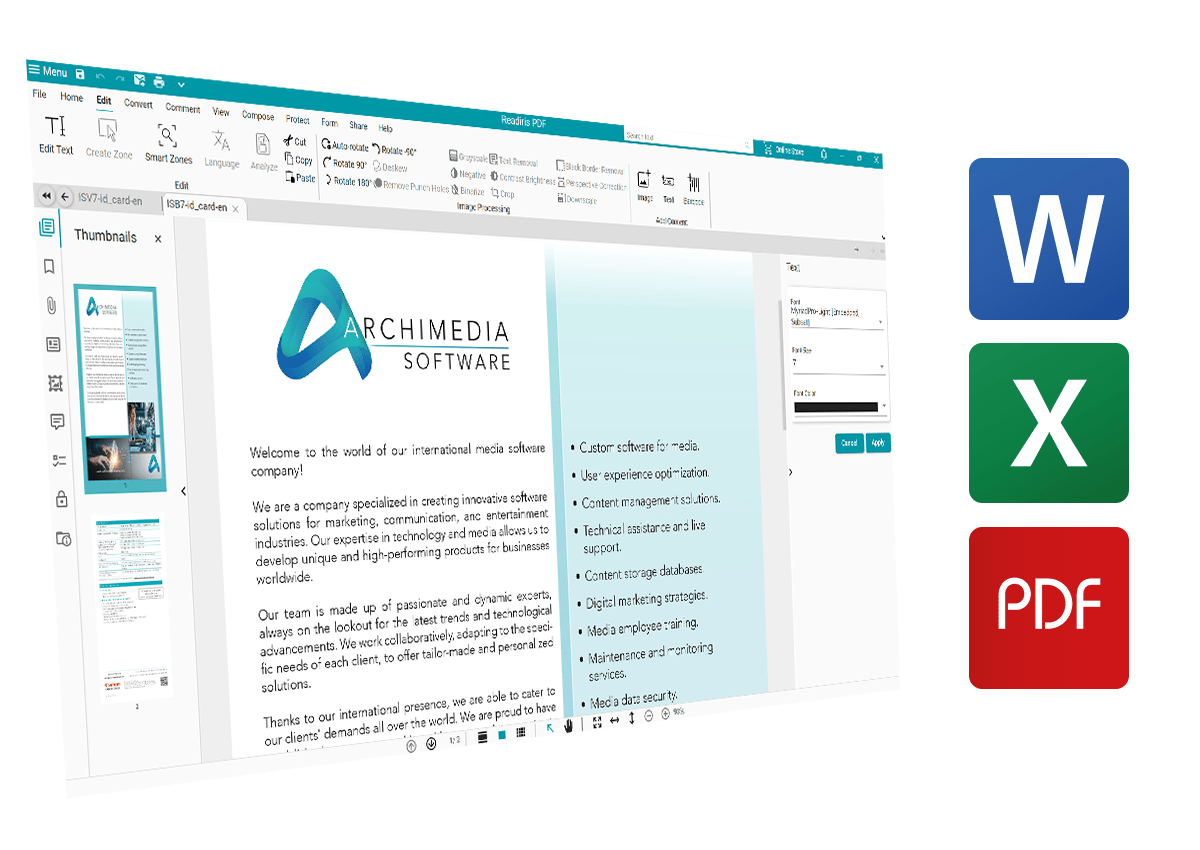
Essai gratuit de 10 jours
Démarrez votre essai gratuit
Téléchargez l'installateur ci-dessous. Vous sélectionnerez "Essai" lors du lancement du logiciel.
Comment activer l'essai
Suivez ces 4 étapes simples pour accéder à Readiris PDF Elite.
1
Télécharger
- Cliquez sur le bouton Télécharger ci-dessus correspondant à votre OS.
- Enregistrez l'installateur sur votre ordinateur.
2
Installer
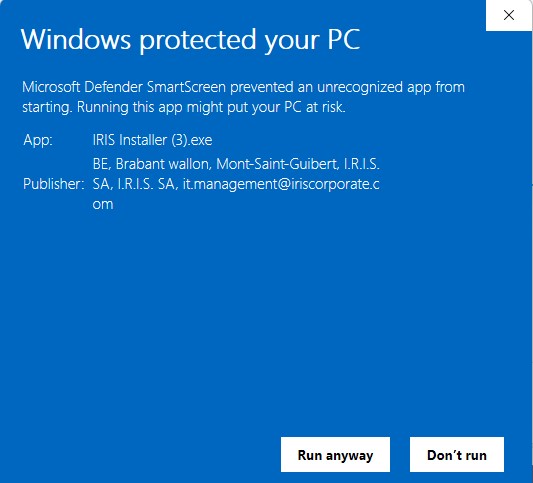
- Double-cliquez sur le fichier téléchargé.
- Suivez les instructions à l'écran.
- Acceptez le contrat de licence.
3
Choisir l'essai
- Lancez le logiciel.
- À l'invitation d'activation, cliquez sur "Je veux commencer un essai".
- Aucun code requis.
4
S'inscrire & Profiter
- Remplissez le formulaire d'inscription rapide.
- Profitez de 10 jours d'accès complet à Readiris PDF Elite !
Voyez ce que vous pouvez accomplir avec Readiris PDF 25 Elite pendant votre essai.

Guide d'installation

Traitement d'image et séparation

Capacités de numérisation et OCR

Configurer votre scanner

Convertir en PDF

Convertir en Word

Fonctionnalités avancées de zones

Éditer un PDF
Éditer un formulaire

Créer et signer
Gérer et partager
Accéder à la documentation en ligne
Besoin d'aide pendant votre essai ? Consultez nos guides en ligne.
Configuration Windows®
- OS : Windows® 10, 11
- CPU : 1.5 GHz ou supérieur
- RAM : 8 Go
- Disque dur : 5 Go d'espace libre
- Connectivité : Connexion Internet requise pour l'inscription
Configuration macOS®
- OS : macOS 11 (Big Sur) et supérieur
- Puce : Intel ou Apple Silicon (M1/M2/M3)
- RAM : 8 Go
- Disque dur : 5 Go d'espace libre
- Connectivité : Connexion Internet requise pour l'inscription