Verenigde Staten
 Canada
 Brasil
 Latijns-Amerika
 België
 Deutschland
 España
 Frankrijk
 Italia
 Nederland
 Portugal
 Verenigd Koninkrijk
 Overige Europese landen
 Australië
 China
China Hongkong
 Japan
Japan Singapore
 Zuid-Korea
Productondersteuningscentrum
Vind stuurprogramma's, handleidingen, tutorials en FAQ's voor uw draagbare scanner.
Ondersteunde producten:
- IRIScan Book 7
- IRIScan Book 7 Dyslexic
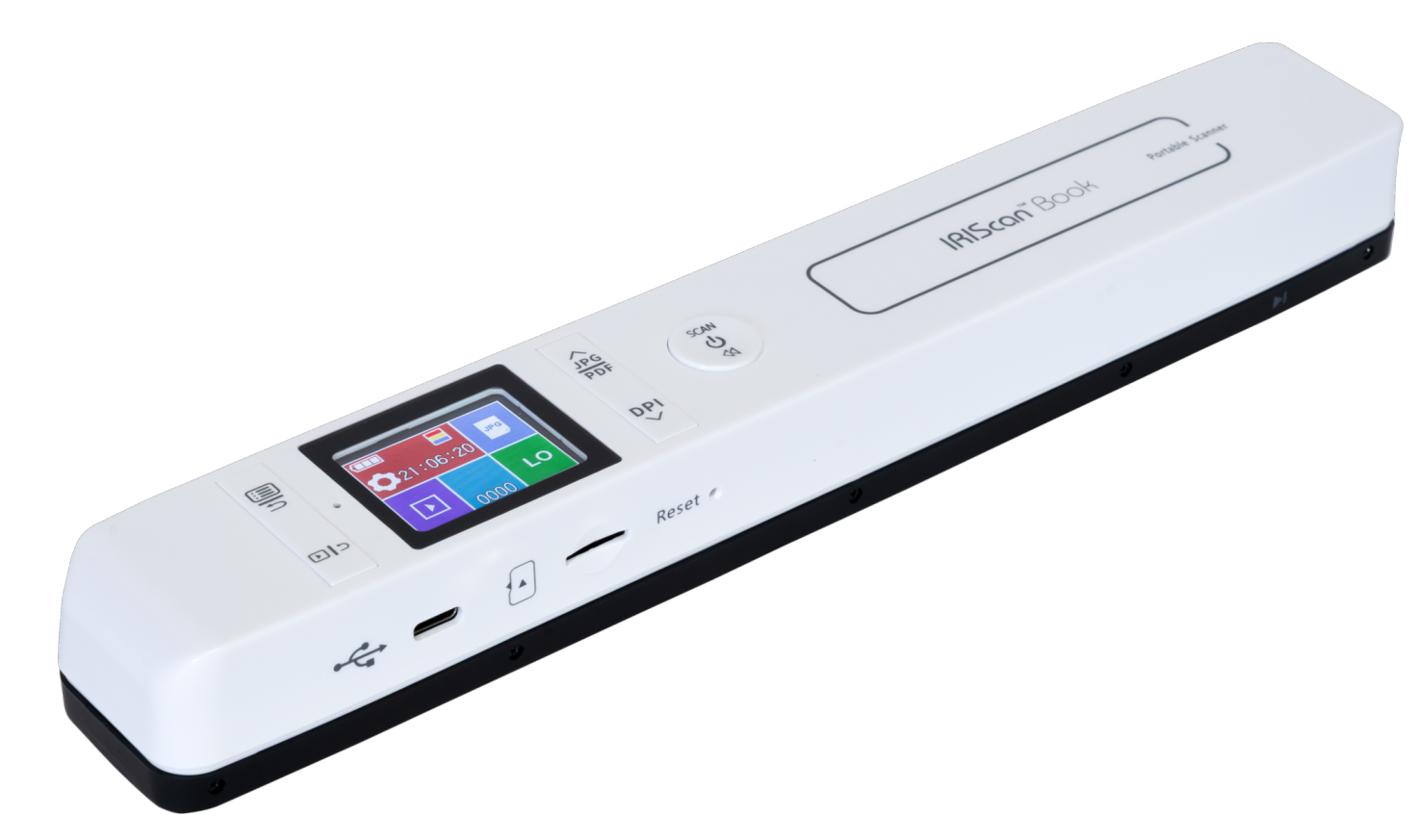
Gebruik (Zonder computer)
Volg deze stappen om zonder computer naar de microSD-kaart te scannen.
Opladen

- Laad 30 min. op via USB-C.
- Lampje wordt groen wanneer vol.
SD-kaart plaatsen

- Plaats de MicroSD-kaart in de sleuf.
- Duw tot u een klik hoort.
Inschakelen

- Houd de aan/uit-knop 3 seconden ingedrukt.
Scannen
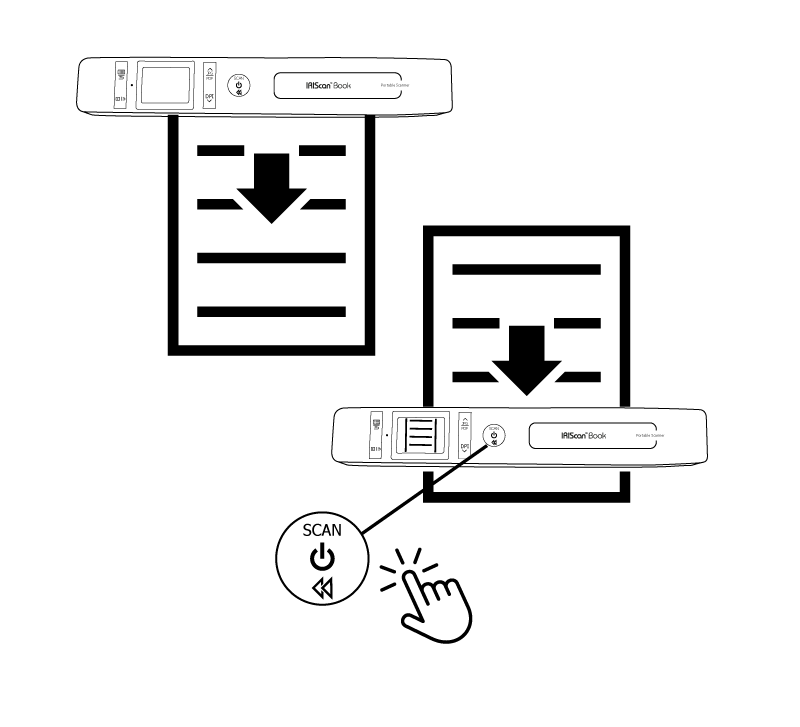
- Druk eenmaal op Scan.
- Glijd over het document.
- Druk op Scan om te stoppen.
Software downloaden
Inclusief InstantResult (Win) en Readiris PDF 23 IRIS(Win/mac) (activering vereist).
Compatibel met: Windows 10, 11 & macOS 12+
Belangrijk: Scannerherkenning
Deze scanner wordt herkend als Extern geheugen (Massaopslag), niet als een standaard TWAIN-scanner.
Om bestanden te gebruiken: Verbind via USB > Open software > Klik op "Importeren" of "Openen" (Gebruik NIET de knop "Scannen").
Alleen voor IRIScan Book 7 Dyslexic
Extra leeshulpsoftware voor dyslectische modellen. Alleen Windows.
Software-installatie (PC/Mac)
Hoe te installeren en uw scans te importeren.
Installeren
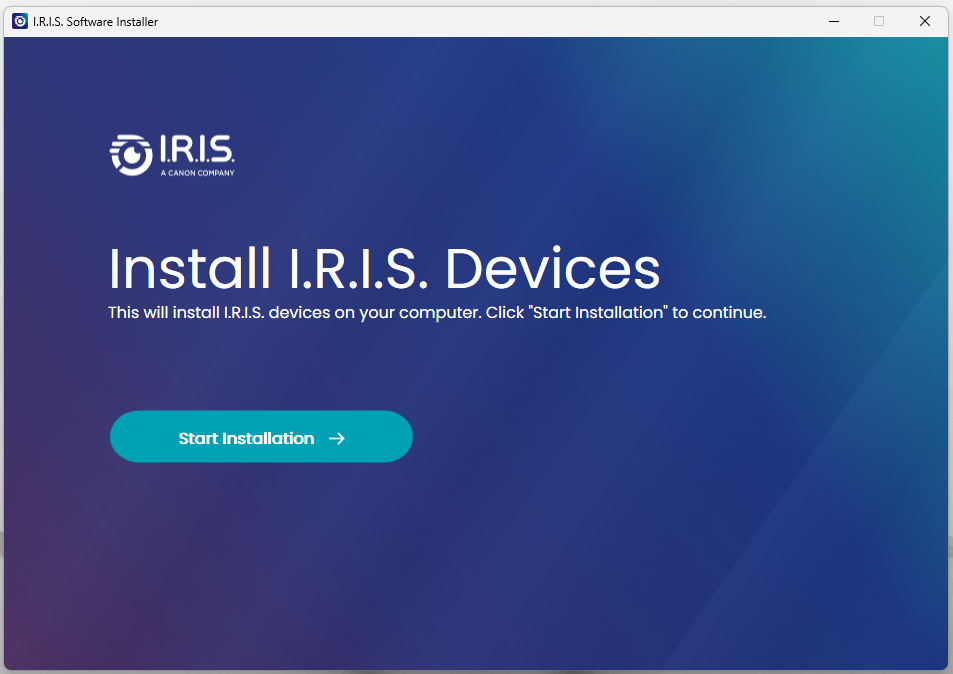
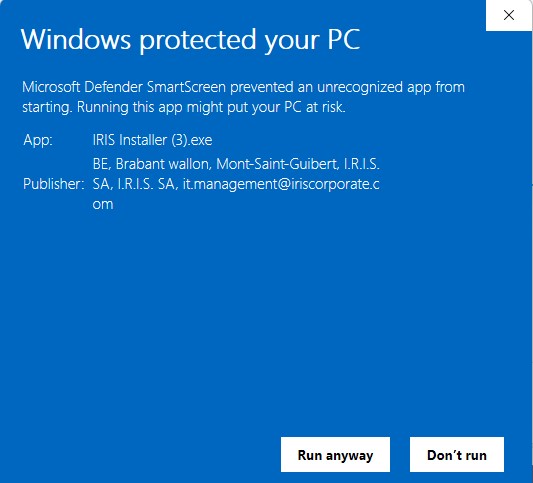
- Voer het gedownloade bestand uit.
- Klik op "Start Installation".
Verbinden
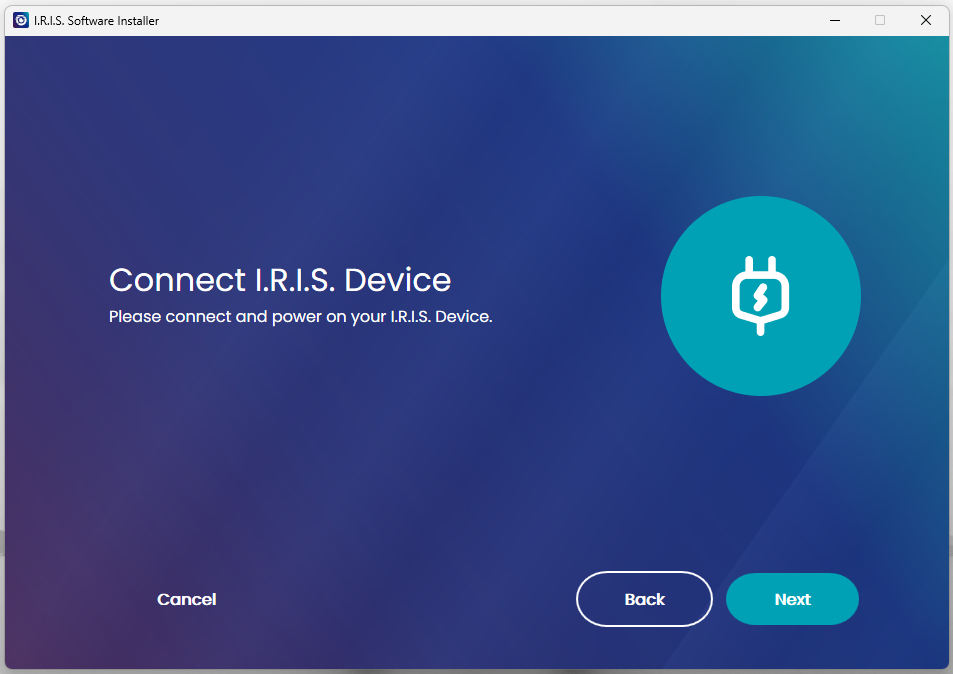
- Verbind scanner met PC/Mac via USB.
- Scherm toont "USB" of "PC".
Importeren
- Open Readiris PDF 23(Win/mac) of Instant Result(Win) of Readiris Dyslexic(Win)
- Klik op "Openen" (Niet Scannen).
- Ga naar scannerstation > DCIM-map.
Converteren
- Selecteer uw JPEG/PDF-bestanden.
- Kies uitvoerformaat (Word, PDF, enz.).
- Sla uw bewerkbare document op.
Ontdek IRIScan Book 7
Promotievideo en overzicht.
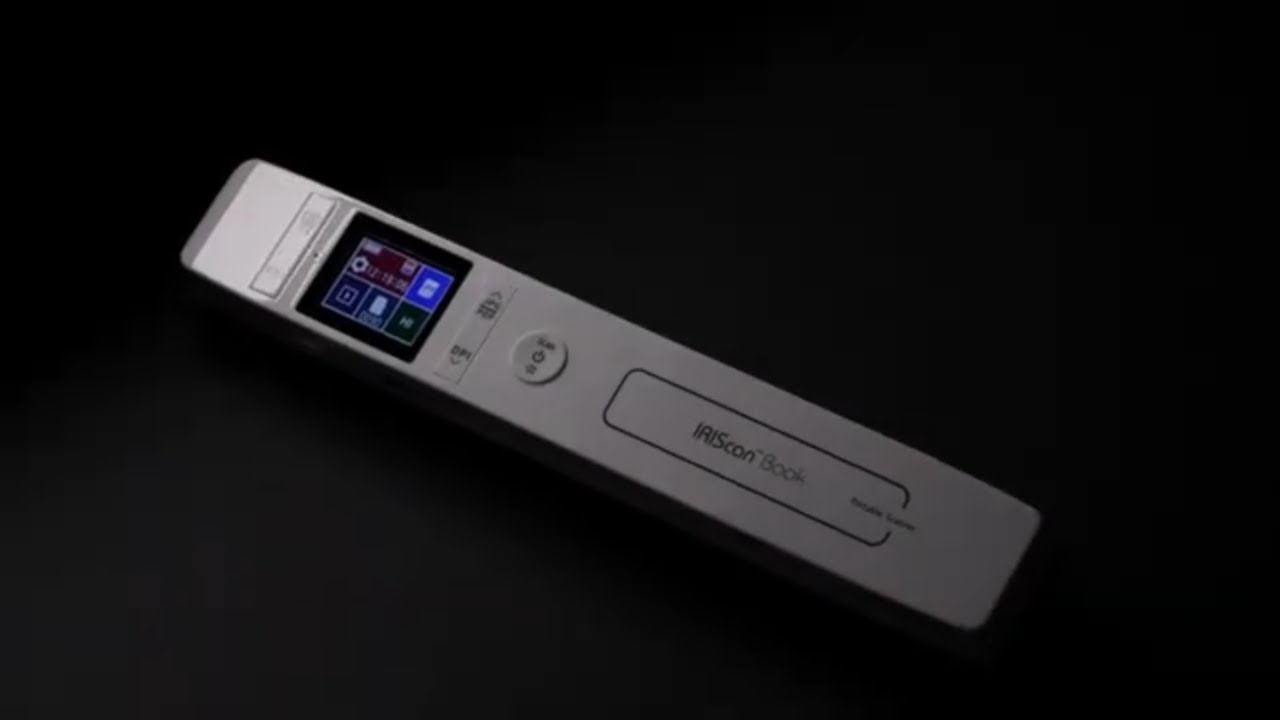
Scanner in actie
Bekijk hoe de scanner werkt.
Selecteer uw product en taal
Scannerspecificaties
| Beeldsensor | A4 kleuren contactsensor (CIS) |
|---|---|
| Resolutie | 300/600/1200 dpi |
| Snelheid | Hoge resolutie kleur: 4 sec |
| Bestandsformaat | JPEG, PDF, Multi-page PDF |
| Batterij | Ingebouwde oplaadbare Lithium-ion |
| Scherm | 1.5" Kleuren LCD |
Systeemvereisten (Software)
- Windows: 10 of 11
- macOS: 12 of hoger
- RAM: 512MB minimum
- Harde schijf: 500MB vrije ruimte