Stati Uniti
 Canada
 Brasile
 America Latina
 België
 Germania
 España
 Francia
 Italia
 Paesi Bassi
 Portogallo
 Regno Unito
 Altri paesi europei
 Australia
 Cina
Cina Hong Kong
 Giappone
 Singapore
 Corea del Sud
Centro di Supporto Prodotti
Trova driver, manuali, tutorial e FAQ per il tuo scanner portatile.
Prodotti supportati:
- IRIScan Book 7
- IRIScan Book 7 Dyslexic
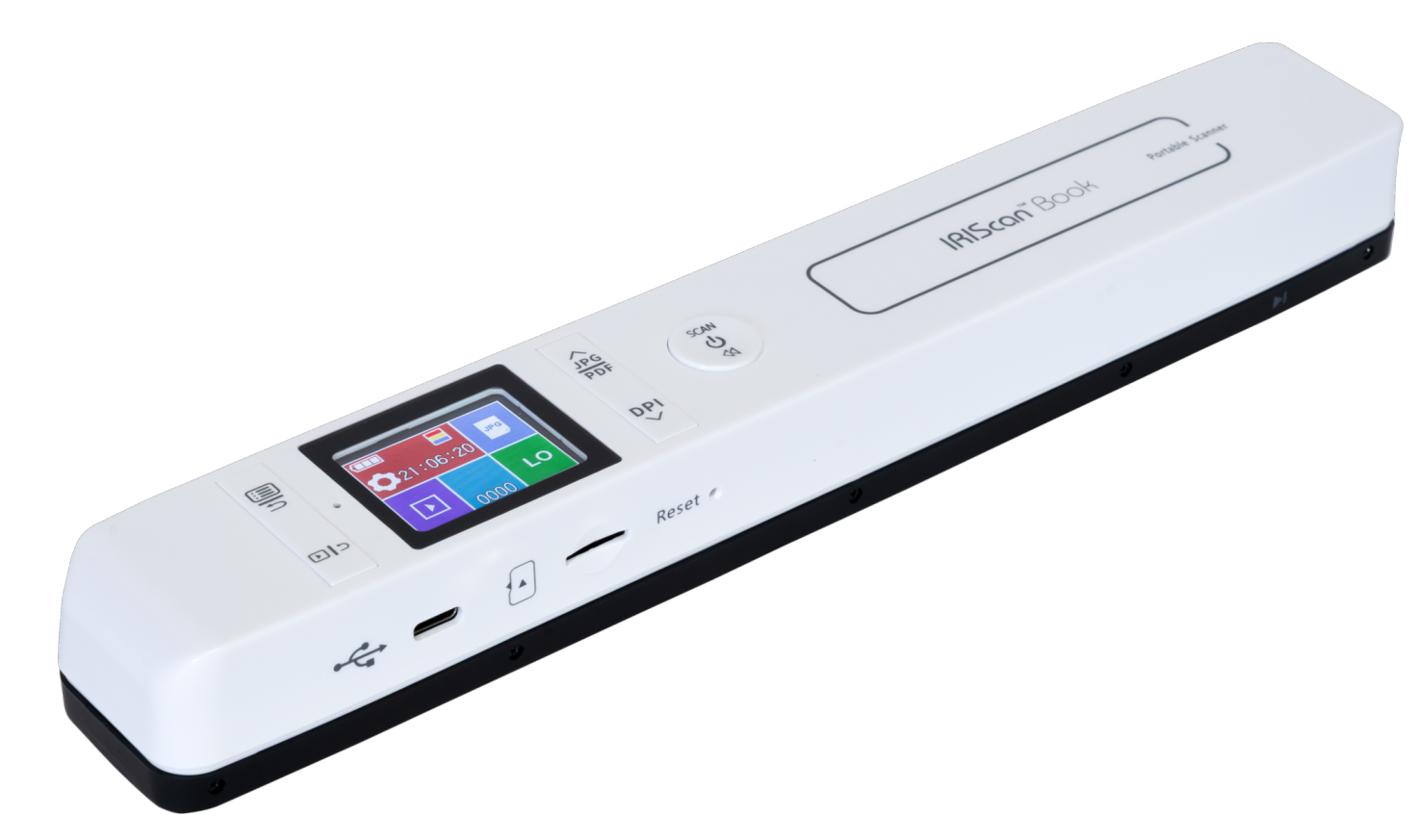
Come usare (Senza computer)
Segui questi passaggi per scansionare sulla scheda MicroSD senza computer.
Carica

- Carica tramite USB-C per 30 min.
- La luce diventa verde quando è carico.
Inserisci scheda SD

- Inserisci la scheda MicroSD nello slot.
- Spingi fino al clic.
Accensione

- Tieni premuto il pulsante Power per 3 secondi.
Scansiona
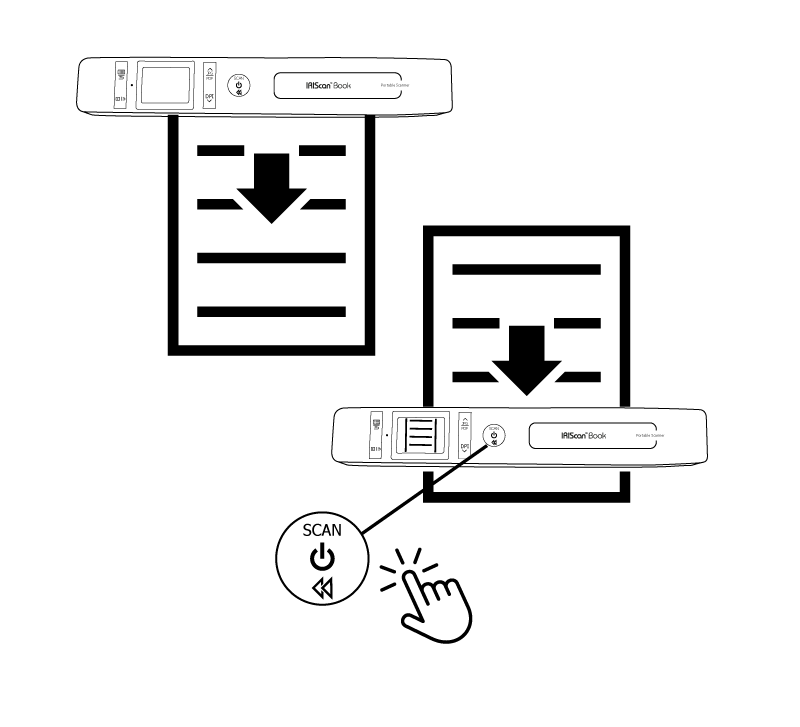
- Premi Scan una volta.
- Scorri sul documento.
- Premi Scan per fermare.
Scarica Software
Include InstantResult e Readiris PDF 23 IRIS (richiede attivazione) .
Compatibile con: Windows 10, 11 & macOS 12+
Importante: Riconoscimento Scanner
Questo scanner viene riconosciuto come Memoria Esterna (Mass Storage), non come uno scanner TWAIN standard.
Per usare i file: Collega via USB > Apri il software > Clicca su "Importa" o "Apri" (NON usare il pulsante "Scansiona").
Solo per IRIScan Book 7 Dyslexic
Software di aiuto alla lettura aggiuntivo per modelli Dyslexic. Solo Windows.
Configurazione Software (PC/Mac)
Come installare e importare le tue scansioni.
Installa
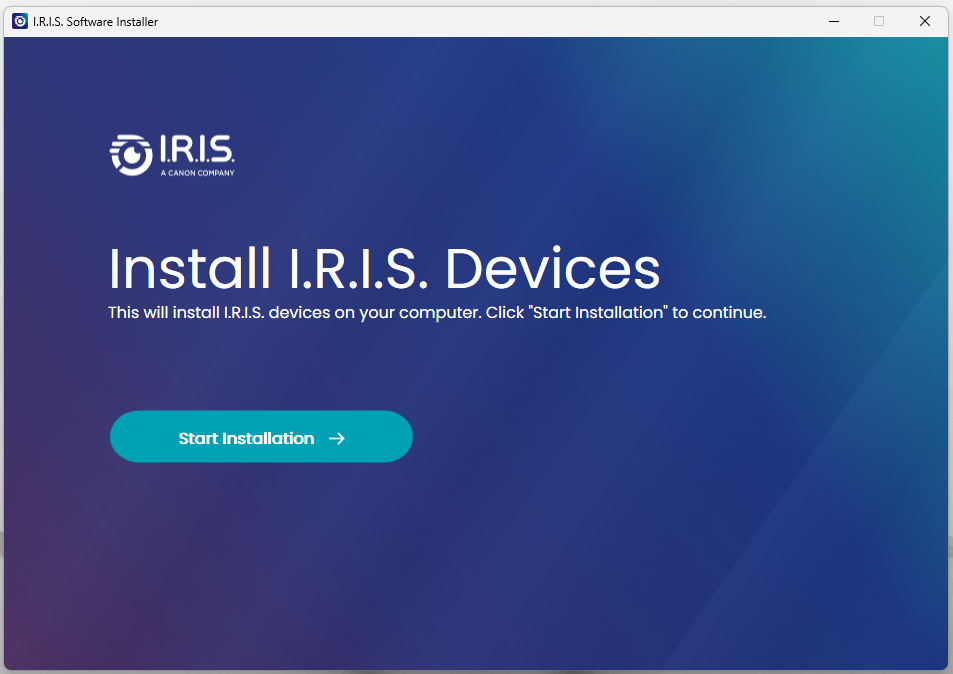
- Esegui il file scaricato.
- Clicca su "Start Installation".
Collega
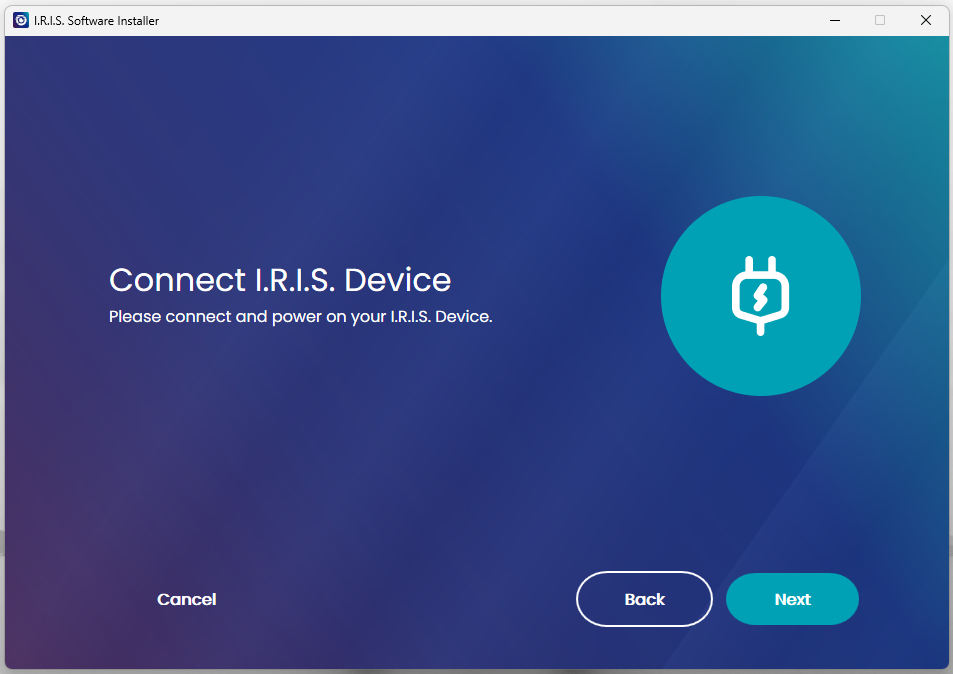
- Collega scanner al PC/Mac via USB.
- Lo schermo mostra "USB" o "PC".
Importa
- Apri Readiris PDF 23 o Instant Result o Readiris Dyslexic.
- Clicca su "Apri" (Non Scansiona).
- Vai all'unità scanner > cartella DCIM.
Converti
- Seleziona i file JPEG/PDF.
- Scegli il formato (Word, PDF, ecc.).
- Salva il documento modificabile.
Scopri IRIScan Book 7
Video promozionale e panoramica.
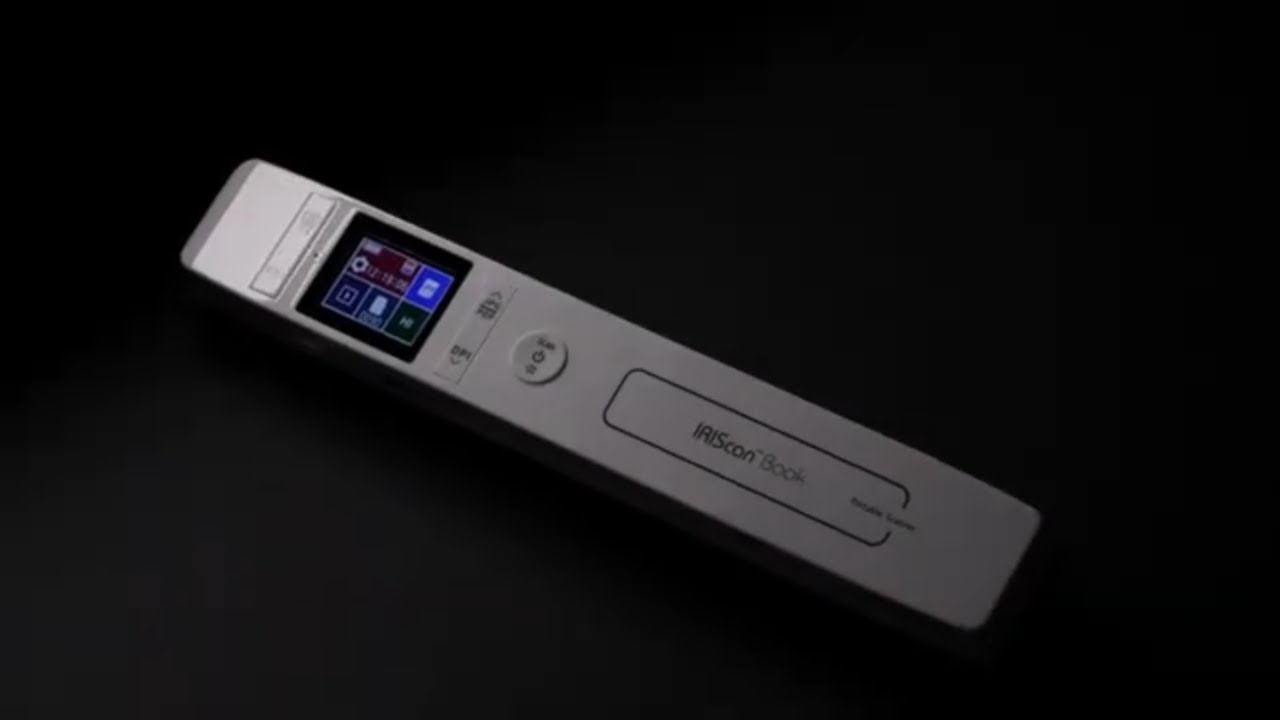
Scanner in Azione
Vedi come funziona lo scanner.
Seleziona il prodotto e la lingua
Specifiche Scanner
| Sensore Immagine | Sensore colore A4 (CIS) |
|---|---|
| Risoluzione | 300/600/1200 dpi |
| Velocità | Alta risoluzione colore: 4 sec |
| Formato File | JPEG, PDF, PDF multipagina |
| Batteria | Ioni di litio ricaricabile integrata |
| Schermo | LCD Colore 1.5" |
Requisiti di Sistema (Software)
- Windows: 10 o 11
- macOS: 12 o superiore
- RAM: 512MB minimo
- Disco Rigido: 500MB spazio libero