Verenigde Staten
 Canada
 Brasil
 Latijns-Amerika
 België
 Deutschland
 España
 Frankrijk
 Italia
 Nederland
 Portugal
 Verenigd Koninkrijk
 Overige Europese landen
 Australië
 China
 Hongkong
 Japan
 Singapore
 Zuid-Korea
Bedankt voor uw aankoop!
Welkom bij de volledige versie van Readiris PDF 27. Laten we uw software activeren, zodat u de volledige controle over uw pdf's krijgt.
Klaar om te beginnen? Controleer uw huidige versie:
- Upgraden vanaf een oudere versie (22, 23 of 25)? U moet de nieuwe Readiris PDF 27 downloaden en installeren via de onderstaande knop.
- Gebruikt u de Readiris PDF 27 proefversie al? Opnieuw installeren is niet nodig! Uw proefversie is al de volledige software. Volg simpelweg de onderstaande activeringsstappen om direct uw levenslange toegang te ontgrendelen.
Hoe u uw licentie activeert
Houd uw bevestigingsmail bij de hand. Uw unieke activeringscode is na aankoop naar u verzonden.
Software openen
Start Readiris PDF 27 op uw computer. (Als u het nog niet hebt geïnstalleerd, gebruik dan de onderstaande downloadlinks).
Ga naar het menu
Navigeer in de Readiris-toepassing naar het menu in de linkerbovenhoek van het scherm.
Klik op "Activering"
Selecteer "Activering" in het vervolgkeuzemenu om licentiebeheer te openen.
Online activeren
Kopieer en plak uw nieuwe activeringscode en klik op de knop "Online activering". En u bent klaar!
Moet u de software nog installeren?
Als u de software nog niet hebt geïnstalleerd, of als u een nieuwe computer instelt, download dan hieronder het installatiebestand.
Let op: Er is slechts één installatiebestand voor zowel de Essential- als de Elite-versie. Uw specifieke activeringscode zal automatisch de versie detecteren en ontgrendelen die u heeft aangeschaft!
Ondersteuning & Bronnen
Selecteer hieronder een categorie om tutorials te bekijken of bezoek ons YouTube-kanaal voor alle video's.
Downloaden & Activeren
Leer hoe u Readiris PDF downloadt, installeert en activeert.
Documentscheiding & Automatische naamgeving
Gebruik slimme detectiezones en automatische documentenscheiding.
Scan- en OCR-mogelijkheden
Configureer uw scanner, scan en importeer documenten direct met tekstherkenning.
Converteren naar Word
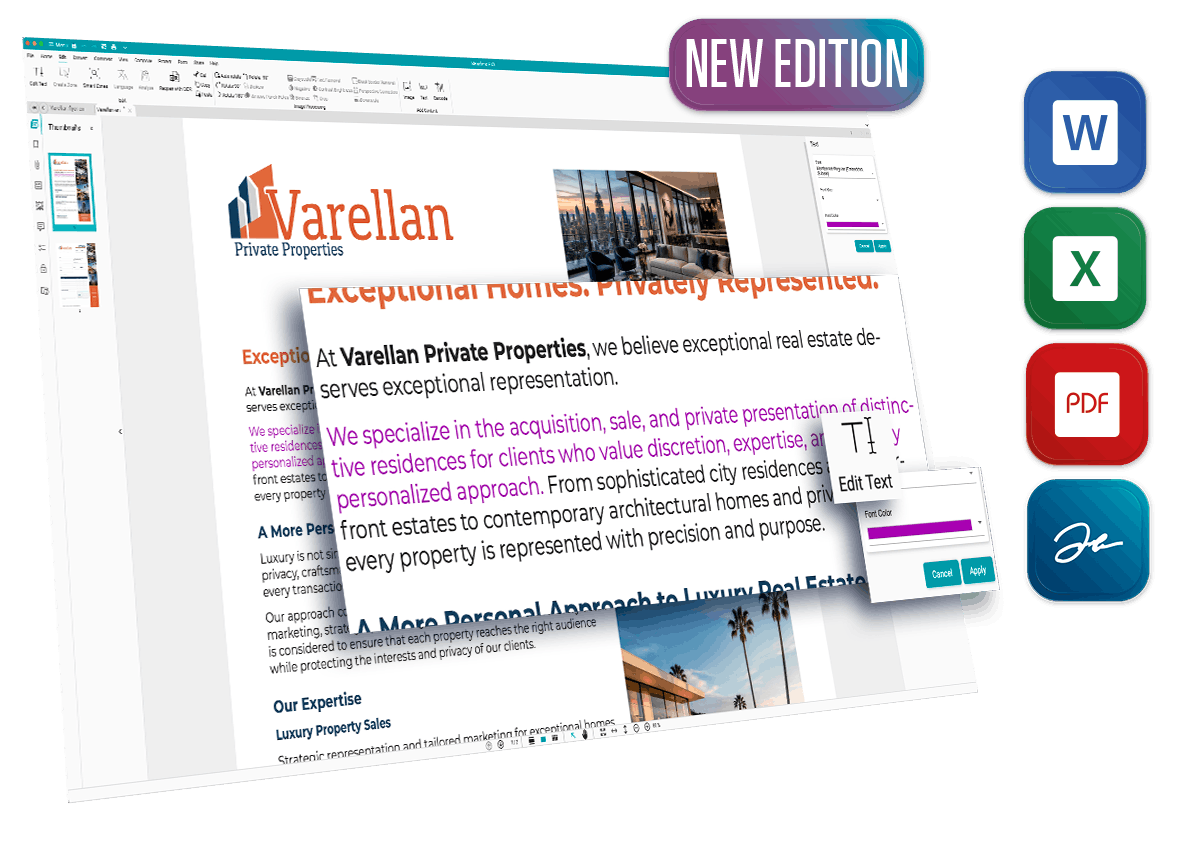
Exporteer naar Word om uw documenten snel en eenvoudig te bewerken.
Converteren naar PDF
Converteer, beheer en deel uw PDF-bestanden zonder moeite.
Zones & OCR-optimalisatie
Leer snel hoe u de zone-functie gebruikt voor maximale herkenningsprecisie.
PDF bewerken
Pas direct tekst aan, organiseer pagina's en bewerk de lay-out vóór export.
Maken, ondertekenen & beveiligen
Maak documenten, voeg gecertificeerde digitale handtekeningen toe en beveilig bestanden.
Interactieve formulieren
Ontdek hoe u digitale formulieren invult, gegevens extraheert en beveiligt.
Selecteer uw besturingssysteem en taal
Windows®
- Windows® 10 of Windows® 11 (64-bit)
- Processor: 1,5 GHz of hoger
- 8 GB RAM aanbevolen
- 5 GB vrije schijfruimte
- Internetverbinding vereist voor activering
macOS®
- macOS® 11 en hoger
- Native ondersteuning voor Apple Silicon (M1/M2/M3/M4) & Intel-Macs
- 8 GB RAM aanbevolen
- 5 GB vrije schijfruimte
- Internetverbinding vereist voor activering