USA
USA Kanada
 Brasilien
 Südamerika
 België
 Deutschland
 España
 Frankreich
 Italia
 Niederländisch
 Portugal
 Vereinigtes Königreich
 Andere europäische Länder
 Australien
 China
China Hongkong
 Japan
Japan Singapur
 Südkorea

Vielen Dank für Ihren Kauf!
Willkommen bei der Vollversion von Readiris PDF 27. Lassen Sie uns Ihre Software aktivieren, damit Sie die volle Kontrolle über Ihre PDFs erhalten.
Bereit zum Start? Prüfen Sie Ihre aktuelle Version:
- Upgrade von einer älteren Version (22, 23 oder 25)? Sie müssen das neue Readiris PDF 27 über den untenstehenden Button herunterladen und installieren.
- Nutzen Sie bereits die Readiris PDF 27 Testversion? Keine Neuinstallation nötig! Ihre Testversion enthält bereits die vollständige Software. Folgen Sie einfach den Aktivierungsschritten unten, um Ihren lebenslangen Zugriff sofort freizuschalten.
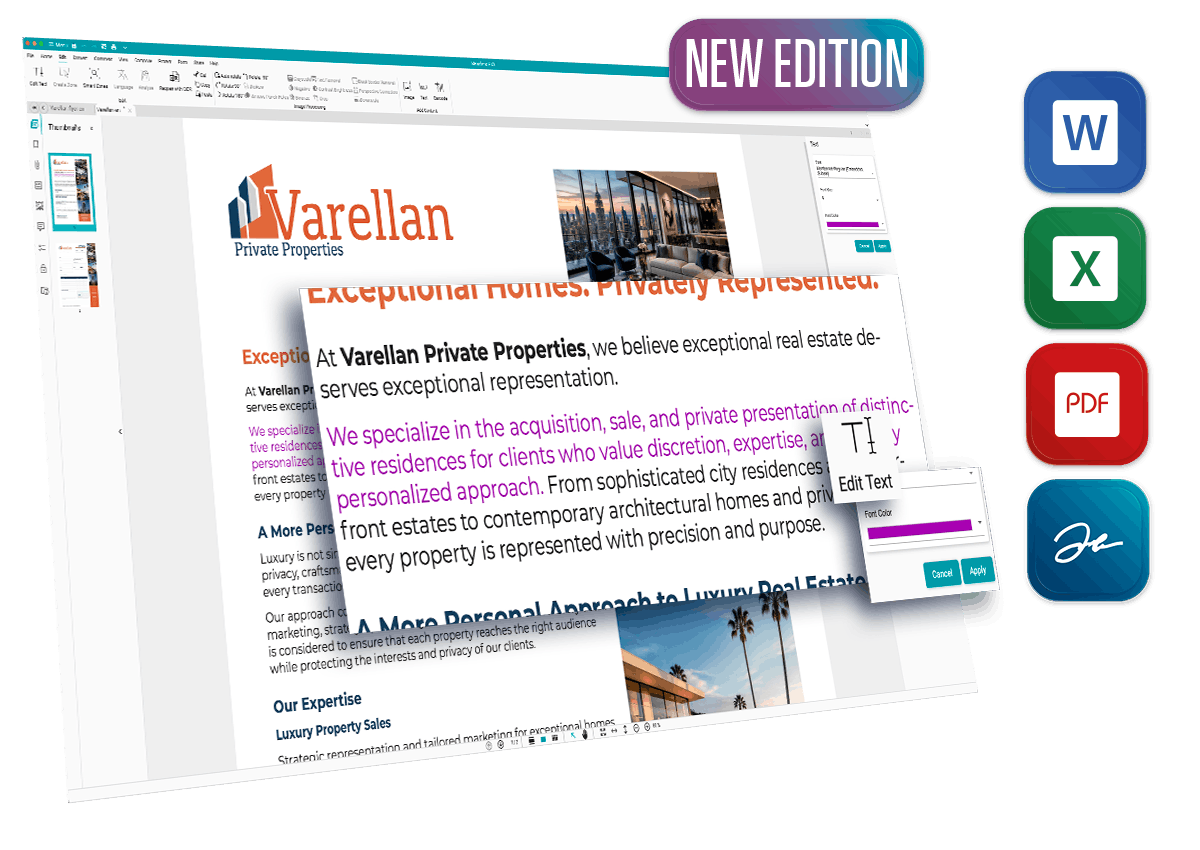
So aktivieren Sie Ihre Lizenz
Halten Sie Ihre Bestätigungs-E-Mail bereit. Ihr einzigartiger Aktivierungscode wurde Ihnen nach dem Kauf zugesendet.
Software öffnen
Starten Sie Readiris PDF 27 auf Ihrem Computer. (Falls Sie es noch nicht installiert haben, nutzen Sie die Download-Links unten).
Menü aufrufen
Navigieren Sie in der Readiris-Anwendung zur oberen linken Menü-Ecke des Bildschirms.
"Aktivierung" klicken
Wählen Sie "Aktivierung" aus dem Dropdown-Menü, um den Lizenzmanager zu öffnen.
Online aktivieren
Kopieren/Einfügen Sie Ihren neuen Aktivierungscode und klicken Sie auf den Button "Online-Aktivierung". Viel Erfolg!
Müssen Sie die Software noch installieren?
Wenn Sie die Software noch nicht installiert haben oder einen neuen Computer einrichten, laden Sie die Installationsdatei unten herunter.
Hinweis: Es gibt nur eine Installationsdatei für die Versionen Essential und Elite. Ihr spezifischer Aktivierungscode erkennt und entsperrt automatisch die von Ihnen erworbene Version!
Support & Ressourcen
Wählen Sie unten eine Kategorie aus, um Tutorials anzusehen, oder besuchen Sie unseren YouTube-Kanal für alle Inhalte.

Download & Aktivierung
Erfahren Sie, wie Sie Readiris PDF herunterladen, installieren und aktivieren.

Bildverarbeitung & Benennung
Nutzen Sie intelligente Erkennungszonen und automatische Trennung.

Scan- und OCR-Funktionen
Scannen und importieren Sie vorhandene Dokumente von Ihrem Computer.

Scanner einrichten
Readiris PDF funktioniert mit den meisten TWAIN-kompatiblen Scannern.

In PDF konvertieren
Konvertieren Sie Ihre vorhandenen Dokumente in das PDF-Format.

In Word konvertieren
Exportieren Sie nach Word, um Ihre Dokumente schnell und einfach zu bearbeiten.

Konvertierungsoptimierung
Lernen Sie schnell, wie Sie die Zonen-Funktion nutzen.

Ein PDF bearbeiten
Korrigieren Sie den Text in einem Dokument, bevor Sie es exportieren.
Ein Formular bearbeiten
So füllen Sie Formulare aus, extrahieren Daten und sichern sie.

Erstellen und signieren
Mit Readiris PDF können Sie Ihre PDFs erstellen und digital signieren.

Verwalten und Teilen
Reorganisieren Sie Ihre Dokumente sehr schnell.
Wählen Sie Ihr Betriebssystem und Ihre Sprache
Windows®
- Windows® 10 oder Windows® 11
- Prozessor: 1,5 GHz oder höher
- 8 GB RAM
- 5 GB freier Festplattenspeicher
- Internetverbindung zur Aktivierung erforderlich
macOS®
- macOS® 11 und höher
- Prozessor: mindestens 1,5 GHz
- 8 GB RAM
- 5 GB freier Festplattenspeicher
- Internetverbindung zur Aktivierung erforderlich
- Readiris PDF herunterladen, installieren, aktivieren & deaktivieren
- Wie übertrage ich die Lizenz auf einen neuen PC (Windows oder Mac)?
- Wie lege ich Readiris PDF als Standard-PDF-Reader fest?
- Wie verwende ich die Smart Zone in Readiris PDF?
- Wo finde ich die Readiris-Protokolle (Logs) unter Windows / Mac?