États-Unis
 Canada
 Brésil
 Amérique latine
 België
 Allemagne
 Espagne
 France
 Italie
 Pays-Bas
 Portugal
 Royaume-Uni
 Autres pays européens
 Australie
 Chine
Chine Hong Kong
 Japon
Japon Singapour
 Corée du Sud

Merci pour votre achat !
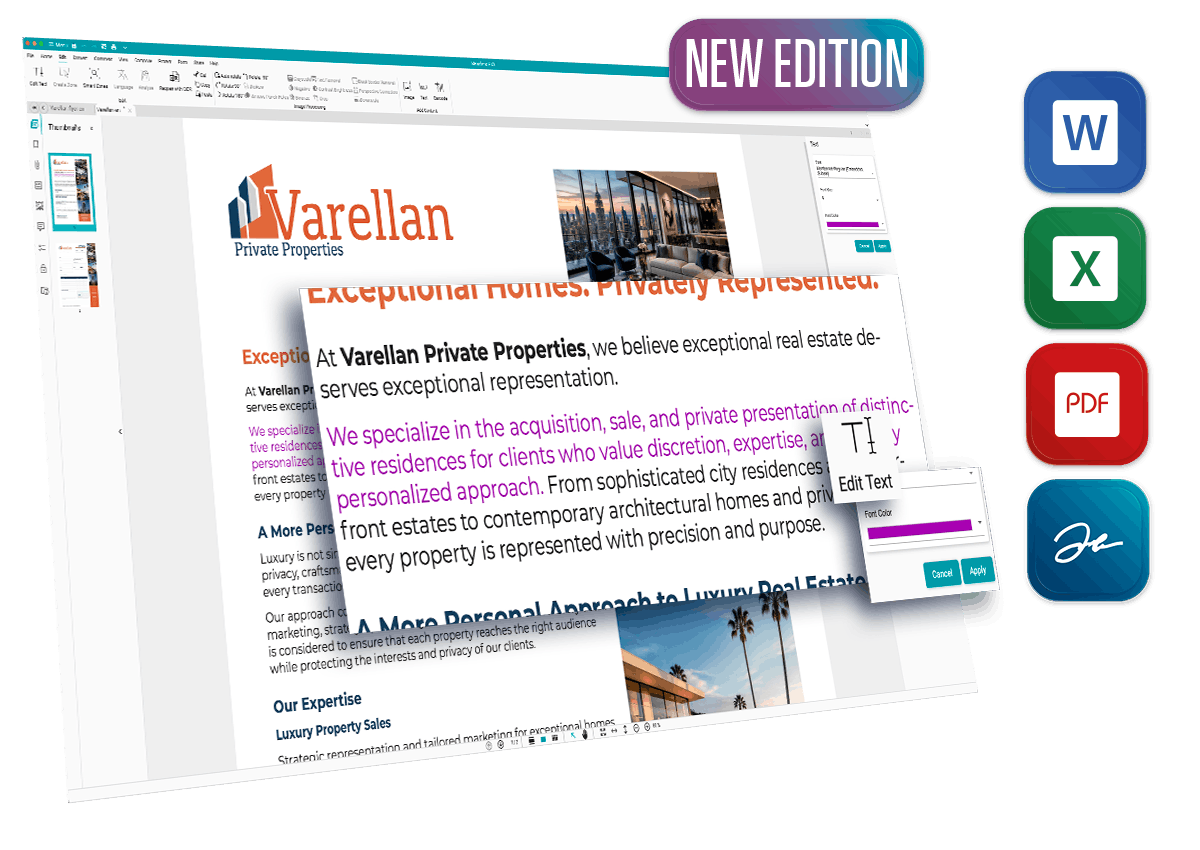
Bienvenue dans la version complète de Readiris PDF 27. Activons votre logiciel afin que vous puissiez prendre le contrôle total de vos documents PDF.
Prêt à démarrer ? Vérifiez votre version actuelle :
- Mise à niveau depuis une ancienne version (22, 23 ou 25) ? Vous devez télécharger et installer le nouveau Readiris PDF 27 via le bouton ci-dessous.
- Vous utilisez déjà la version d'essai de Readiris PDF 27 ? Inutile de réinstaller ! Votre version d'essai est déjà le logiciel complet. Suivez simplement les étapes d'activation ci-dessous pour débloquer instantanément votre accès à vie.
Comment activer votre licence
Gardez votre e-mail de confirmation à portée de main. Votre code d'activation unique vous a été envoyé après l'achat.
Ouvrir le logiciel
Lancez Readiris PDF 27 sur votre ordinateur. (Si vous ne l'avez pas encore installé, utilisez les liens de téléchargement ci-dessous).
Aller dans le menu
Dans l'application Readiris, cliquez sur l'icône de menu en haut à gauche de l'écran.
Cliquer sur "Activation"
Sélectionnez "Activation" dans le menu déroulant pour ouvrir le gestionnaire de licences.
Activer en ligne
Copiez/Collez votre nouveau code d'activation et cliquez sur le bouton "Activation en ligne". Et voilà !
Besoin d'installer le logiciel ?
Si vous n'avez pas encore installé le logiciel, ou si vous configurez un nouvel ordinateur, téléchargez le fichier d'installation ci-dessous.
Remarque : Il n'y a qu'un seul fichier d'installation pour les versions Essential et Elite. Votre code d'activation détectera et débloquera automatiquement la version que vous avez achetée !
Support et ressources
Sélectionnez une catégorie ci-dessous pour voir les tutoriels ou consultez notre Chaîne YouTube pour accéder à tout le contenu.

Téléchargement & Activation
Apprenez à télécharger, installer et activer Readiris PDF.
Traitement d'images & Nommage
Utilisez la zone de détection intelligente et la séparation automatique.

Capacités de numérisation et d'OCR
Numérisez et importez des documents existants depuis votre ordinateur.

Configurer votre scanner
Readiris PDF fonctionne avec la plupart des scanners compatibles TWAIN.

Convertir en PDF
Convertissez vos documents existants au format PDF.

Convertir en Word
Exportez vers Word pour éditer vos documents rapidement et facilement.
Optimisation de la conversion
Apprenez rapidement à utiliser la fonction de zonage.

Éditer un PDF
Corrigez le texte d'un document avant de l'exporter.
Éditer un formulaire
Comment remplir, extraire des données et sécuriser des formulaires.

Créer et signer
Readiris PDF vous permet de créer et de signer numériquement vos PDF.

Gérer et partager
Réorganisez vos documents très rapidement.
Sélectionnez votre système d'exploitation et votre langue
Windows®
- Windows® 10 ou Windows® 11
- Processeur : 1,5 GHz ou supérieur
- 8 Go de RAM
- 5 Go d'espace libre sur le disque dur
- Connexion Internet requise pour l'activation
macOS®
- macOS® 11 et supérieur
- Processeur : 1,5 GHz minimum
- 8 Go de RAM
- 5 Go d'espace libre sur le disque dur
- Connexion Internet requise pour l'activation
- Télécharger, installer, activer et désactiver Readiris PDF
- Comment transférer la licence vers un nouveau PC (Windows ou Mac) ?
- Comment définir Readiris PDF comme lecteur PDF par défaut ?
- Comment utiliser la fonction Smart Zone avec Readiris PDF ?
- Où trouver les journaux (Logs) Readiris sous Windows / Mac ?