États-Unis
 Canada
 Brésil
 Amérique latine
 België
 Allemagne
 Espagne
 France
 Italie
 Pays-Bas
 Portugal
 Royaume-Uni
 Autres pays européens
 Australie
 Chine
Chine Hong Kong
 Japon
Japon Singapour
 Corée du Sud
Centre de Support Produit
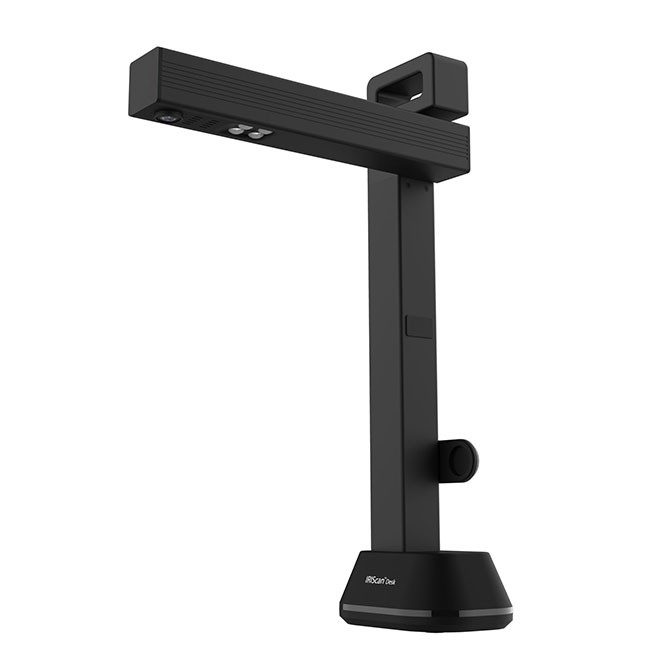
Démarrez avec votre scanner caméra de documents.
Produits Compatibles :
- IRIScan Desk 6
- IRIScan Desk 6 Pro
- IRIScan Desk 6 Business
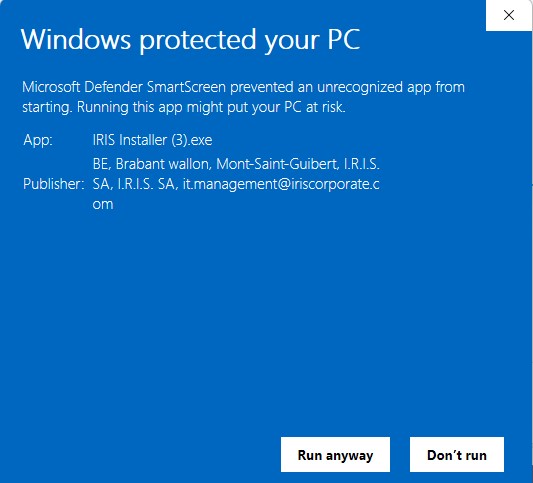
Installateur Tout-en-un
Télécharger Logiciels & Pilotes
Inclut Logiciel IRIScan Desk, Pilotes TWAIN et Readiris PDF 25 (Essai 10 jours).
Compatible avec : Windows 10, 11 & macOS 12+
Installation du Logiciel
Suivez ces étapes pour installer le pilote et les applications.
1
Démarrer
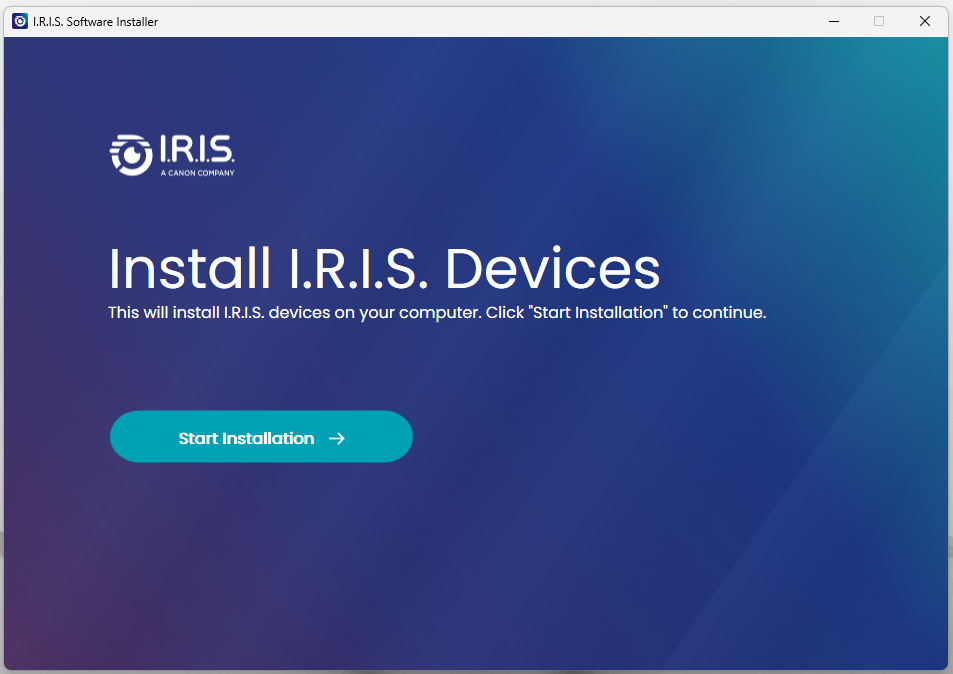
- Lancez le fichier téléchargé.
- Cliquez sur "Démarrer l'installation".
2
Sélection
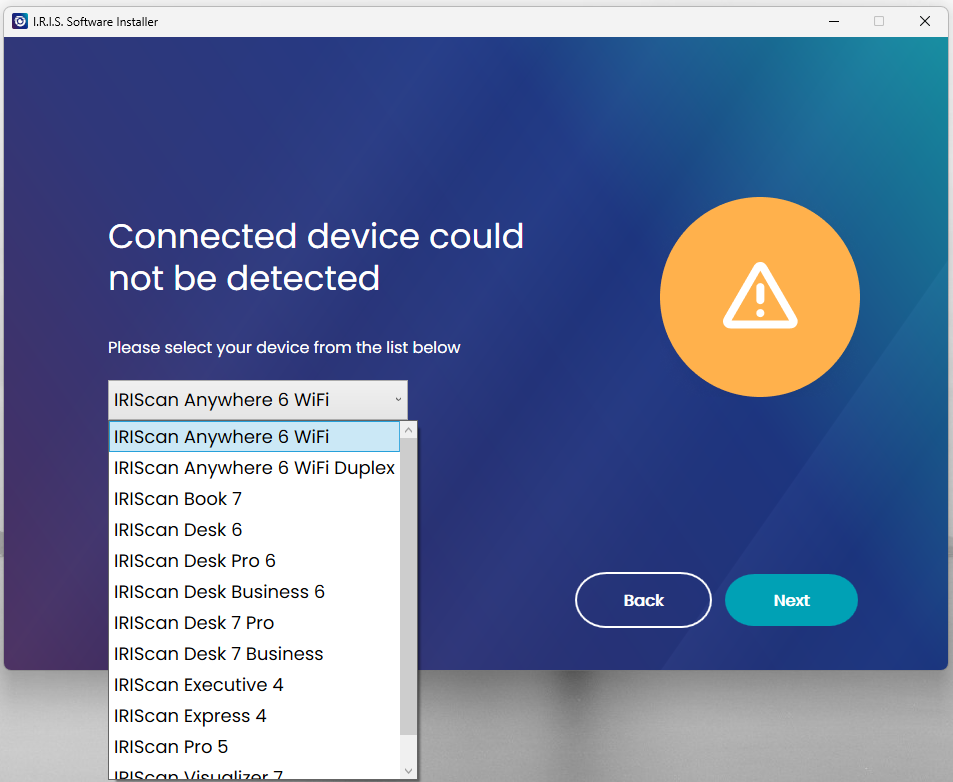
- L'installateur détecte votre modèle.
- Sélectionnez Logiciel IRIScan Desk.
- Sélectionnez Readiris PDF 25.
3
Terminer
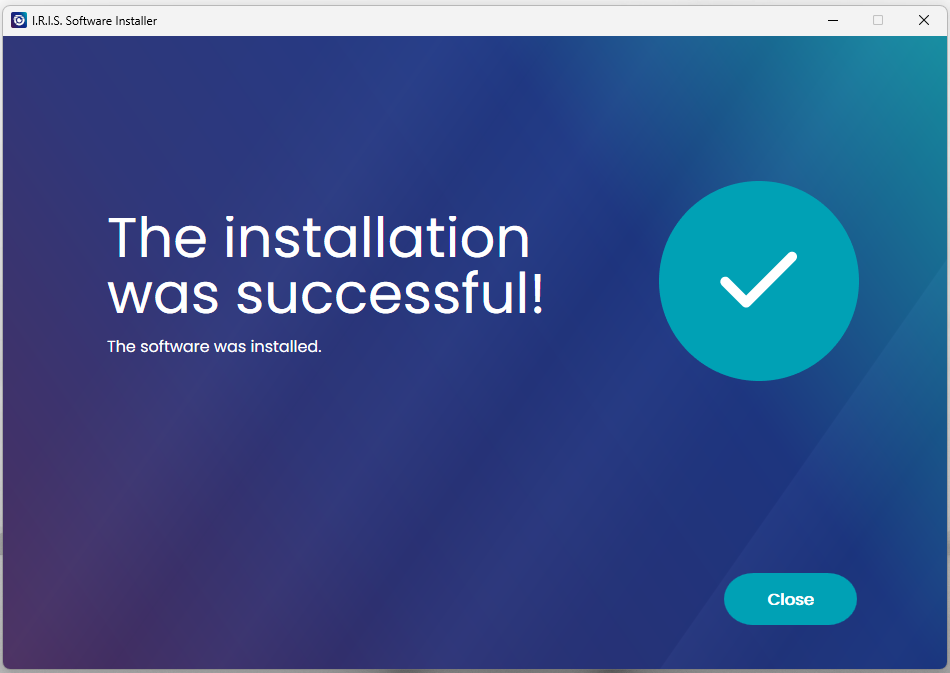
- Cliquez sur "Fermer".
- L'installation est terminée.
- Passez à l'étape suivante.
4
Connecter & Lancer
- Connectez le câble USB au PC.
- Ouvrez le logiciel IRIScan Desk.
- Vérification Confidentialité Importante :
- Si la caméra n'est pas détectée, allez dans Paramètres Windows > Confidentialité > Caméra et autorisez l'accès.
Comment Numériser
Choisissez la meilleure méthode selon vos besoins.
Méthode 1 : Logiciel IRIScan Desk (Recommandé)
Idéal pour **Livres, Documents multipages** et enregistrement vidéo. Utilisez ceci pour la correction automatique de courbure et la détection de page tournée.
1
Installation
- Placez le Tapis Noir sur le bureau.
- Placez le scanner sur la marque "Scanner Place".
- Placez votre document/livre au centre.
2
Choisir le Mode
- Ouvrez le logiciel IRIScan Desk.
- Cliquez sur l'onglet "Document" pour les feuilles à plat.
- Cliquez sur l'onglet "Livre" pour les livres (Correction de courbure activée).
3
Numériser
- Vérifiez l'aperçu à l'écran.
- Cliquez sur "Numériser" dans le ruban.
- Ou réglez l'intervalle de scan sur Automatique pour scanner en tournant la page.
Méthode 2 : Apps Tierces (TWAIN)
Utilisez le pilote TWAIN pour numériser directement dans d'autres logiciels (comme Adobe Acrobat, Cardiris, etc.).
1
Ouvrir l'App
- Ouvrez votre application préférée (ex: Cardiris).
- Cherchez l'option "Numériser" ou "Obtener depuis le scanner".
2
Sélectionner Source
- Lorsque demandé, sélectionnez "IRIScan Desk".
- L'interface TWAIN s'ouvrira.
3
Capturer
- Cliquez sur "Capturer" dans la fenêtre TWAIN.
- L'image est envoyée à votre application.
Visitez notre chaîne YouTube officielle pour tous les tutoriels.
Présentation IRIScan Desk 6 Business
Présentation IRIScan Desk 6 Pro
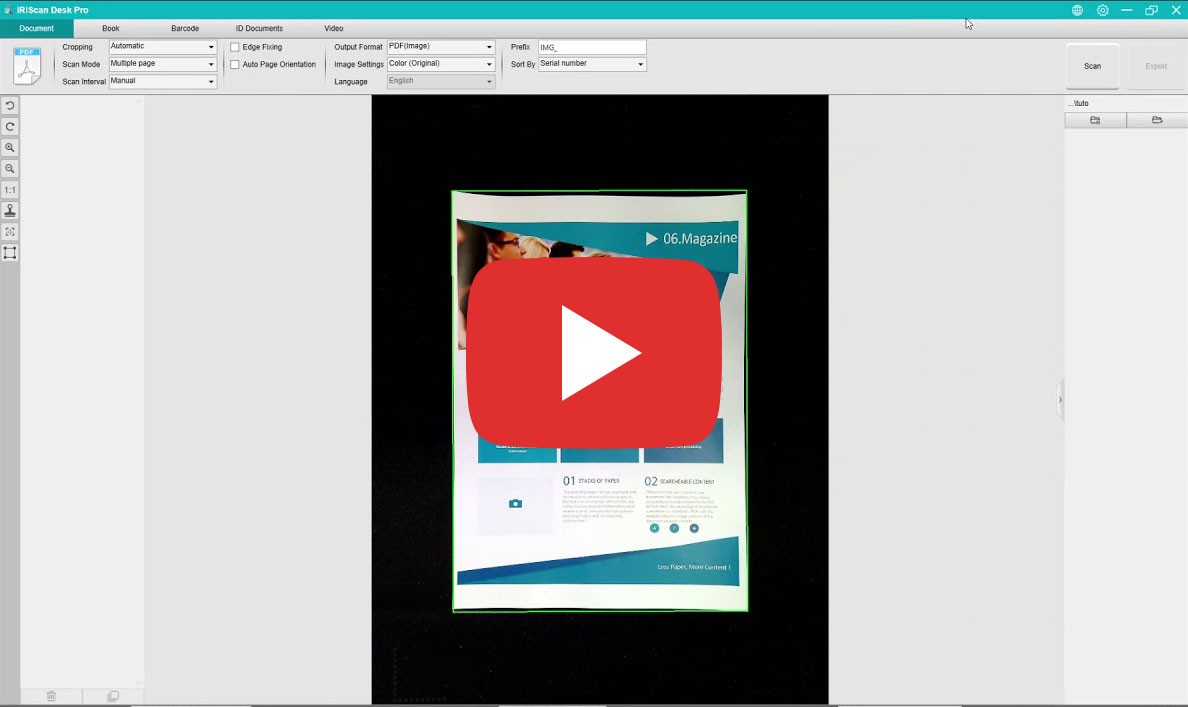
Comment numériser un document
Configuration du scanner
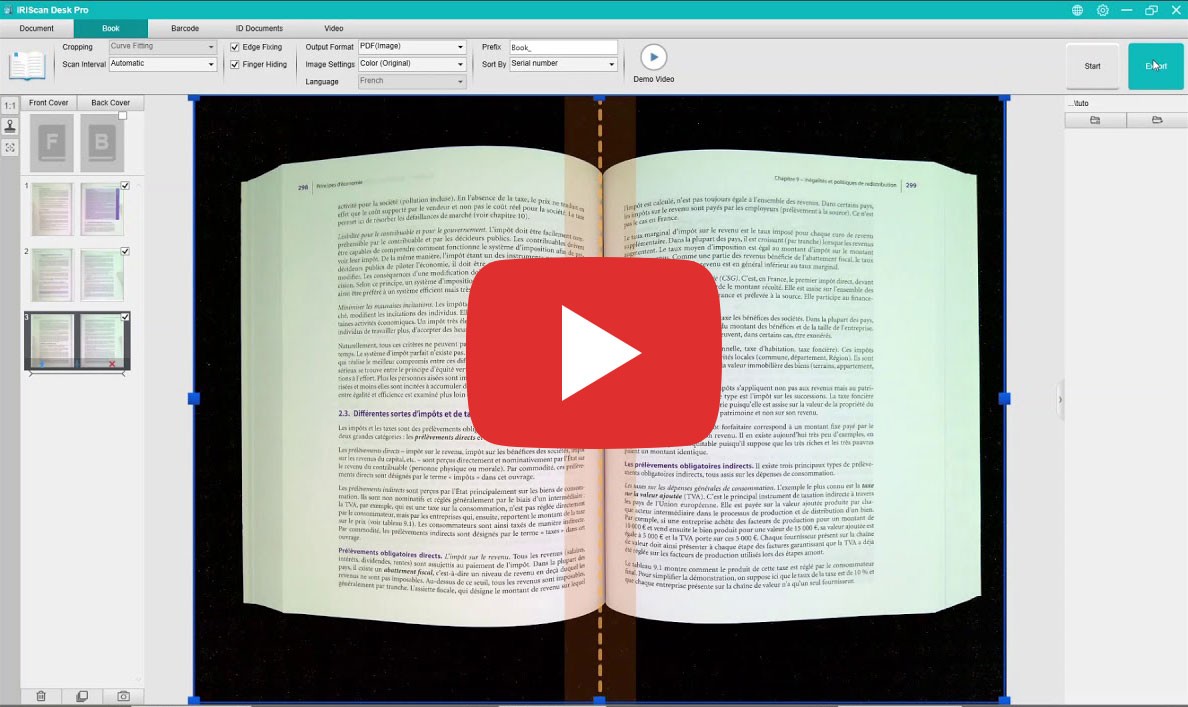
Comment numériser un livre (Correction de courbure)
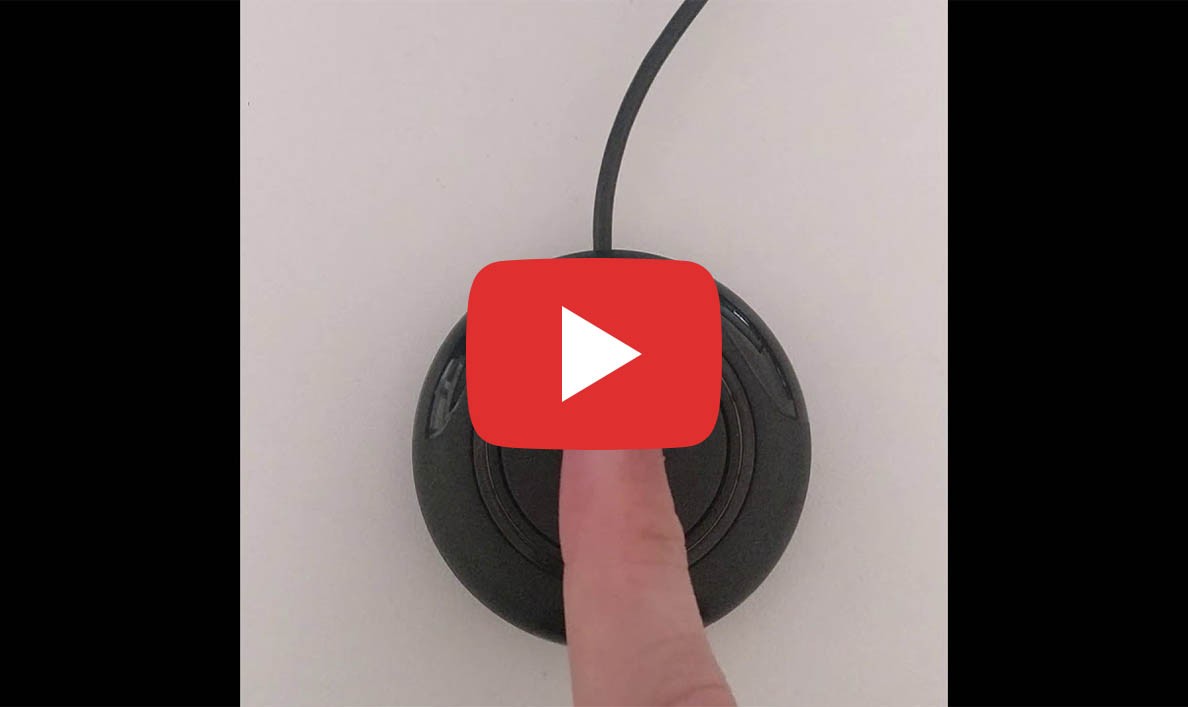
Utiliser le bouton déclencheur
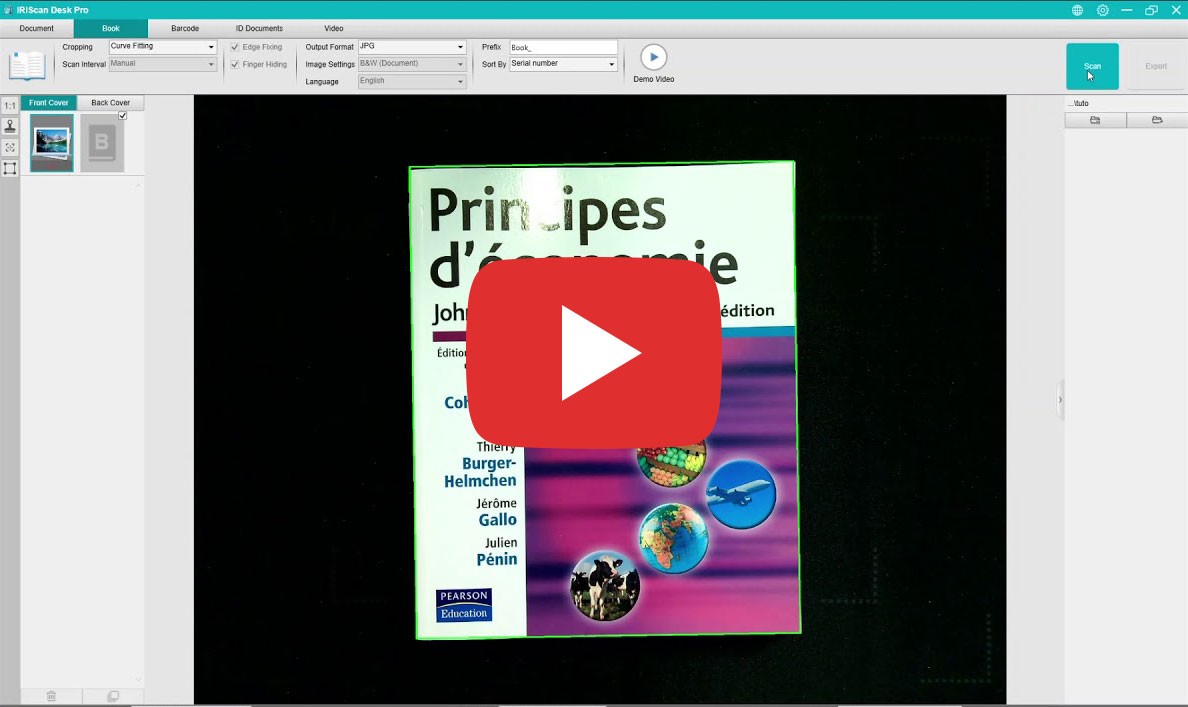
Numériser couverture et dos
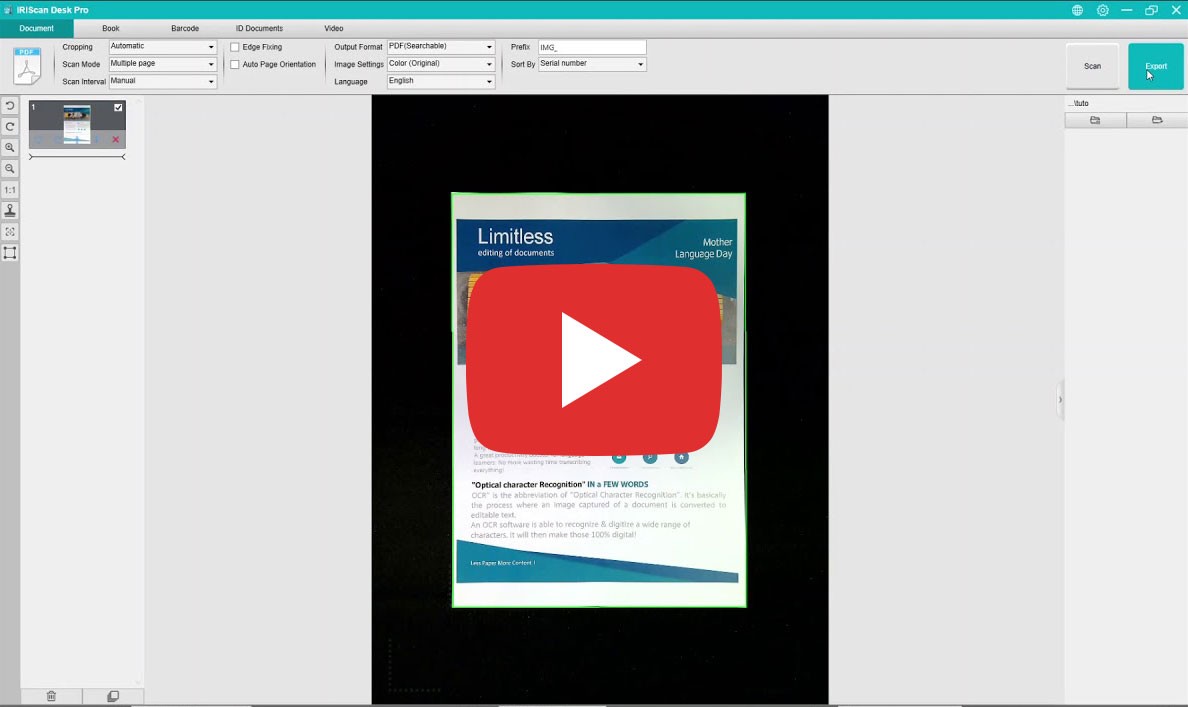
Exporter en PDF
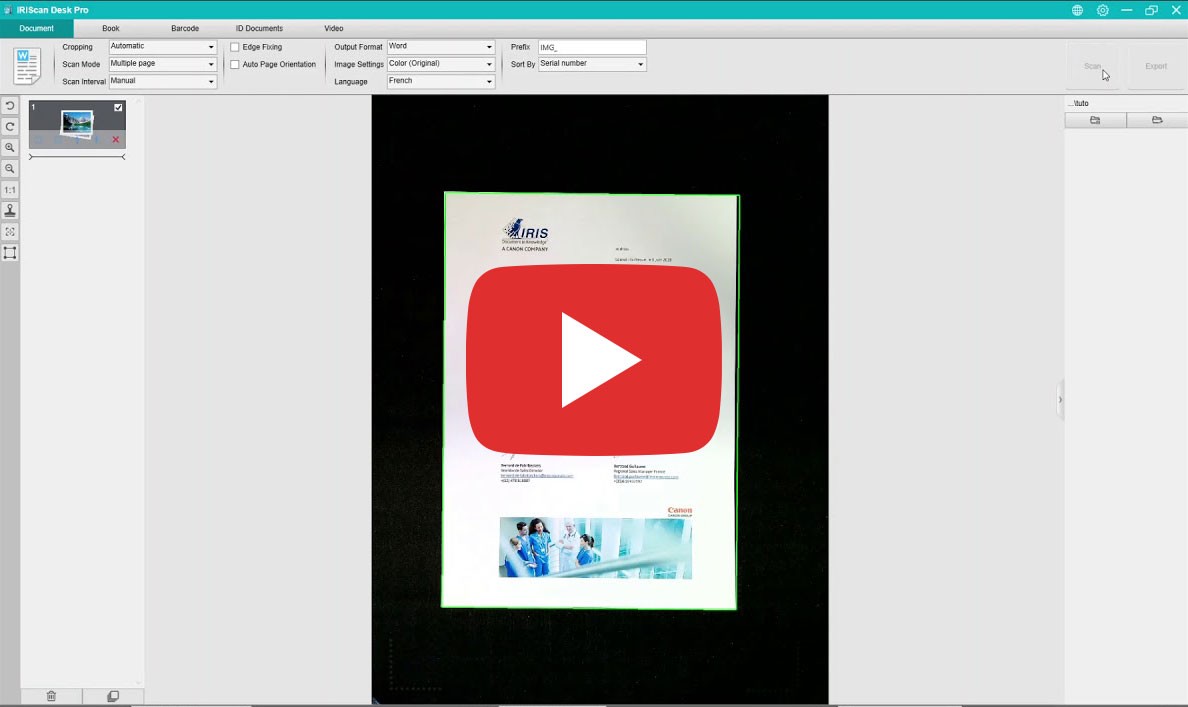
Exporter en Word
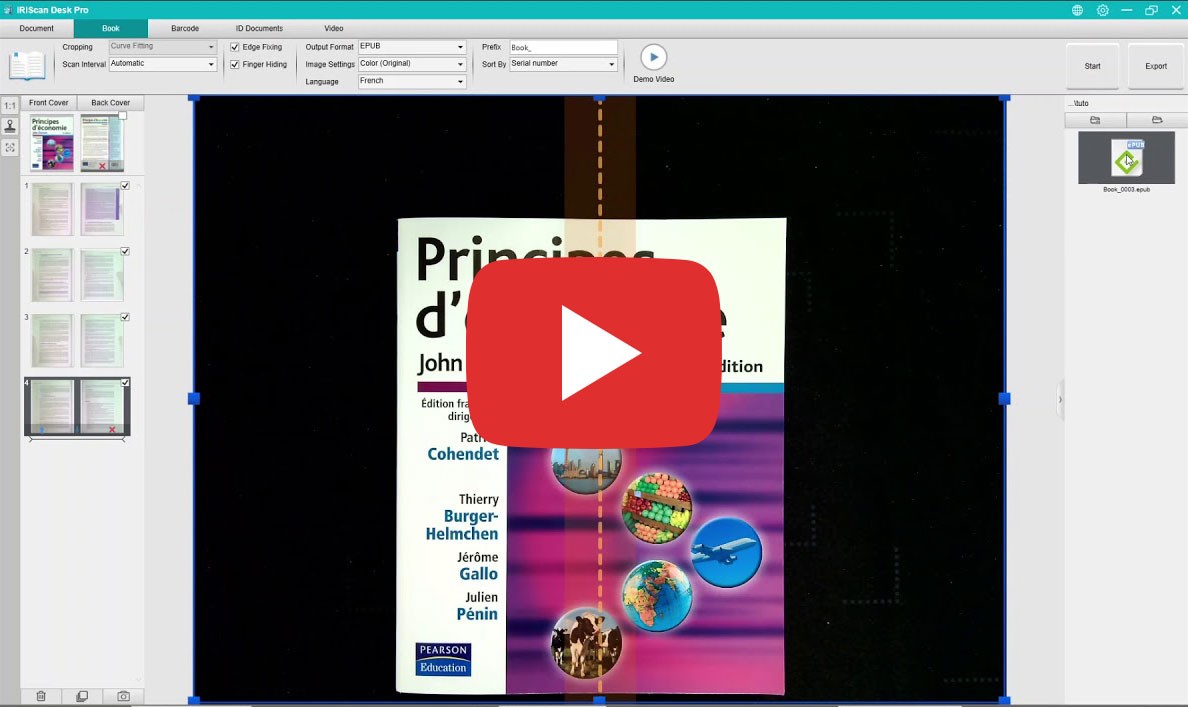
Exporter en ePub
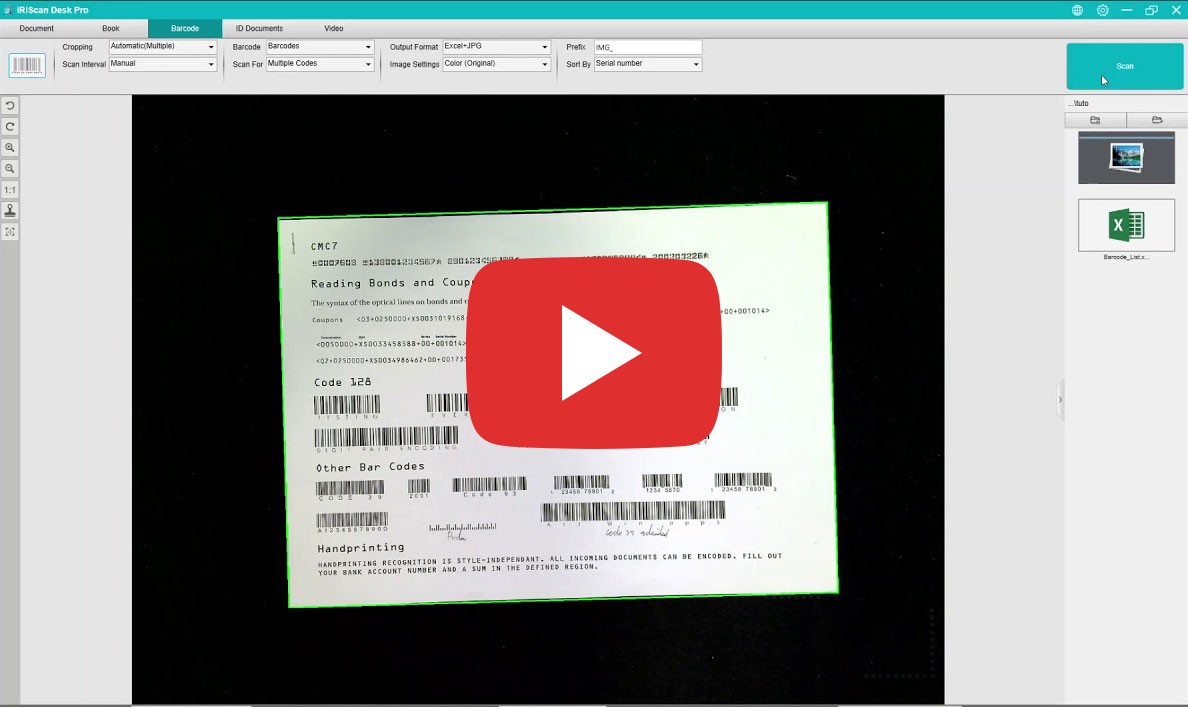
Scanner codes-barres vers Excel
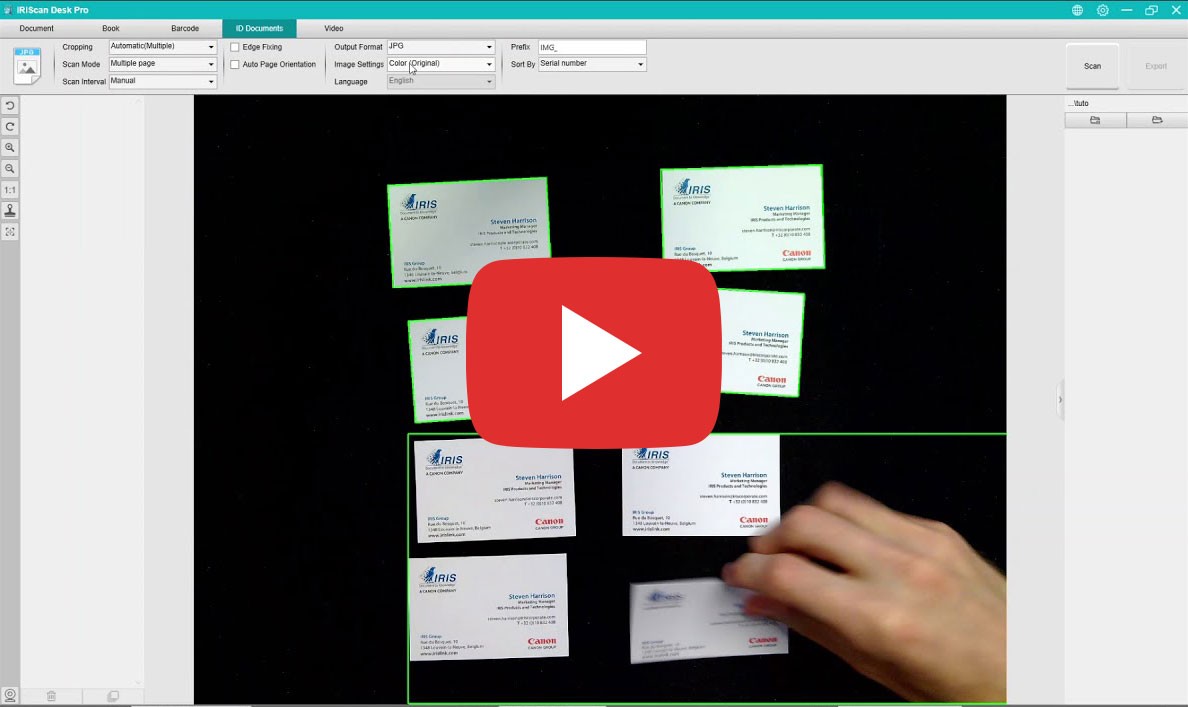
Scanner cartes de visite
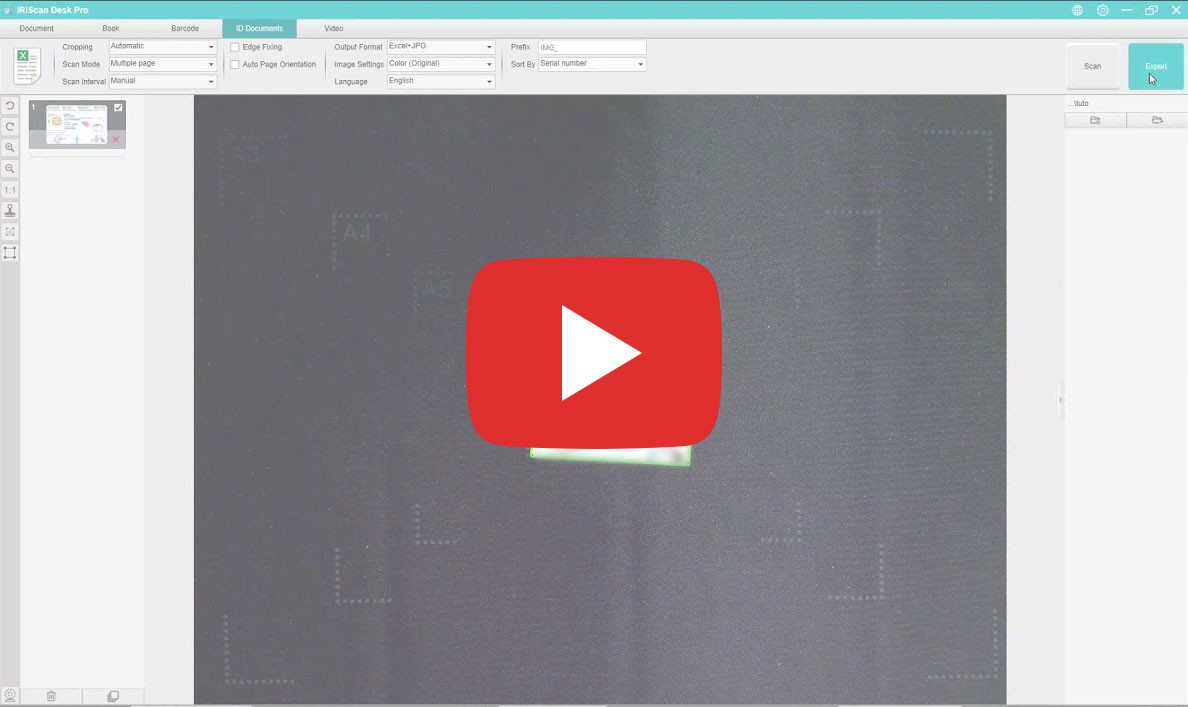
Scanner cartes d'identité vers Excel
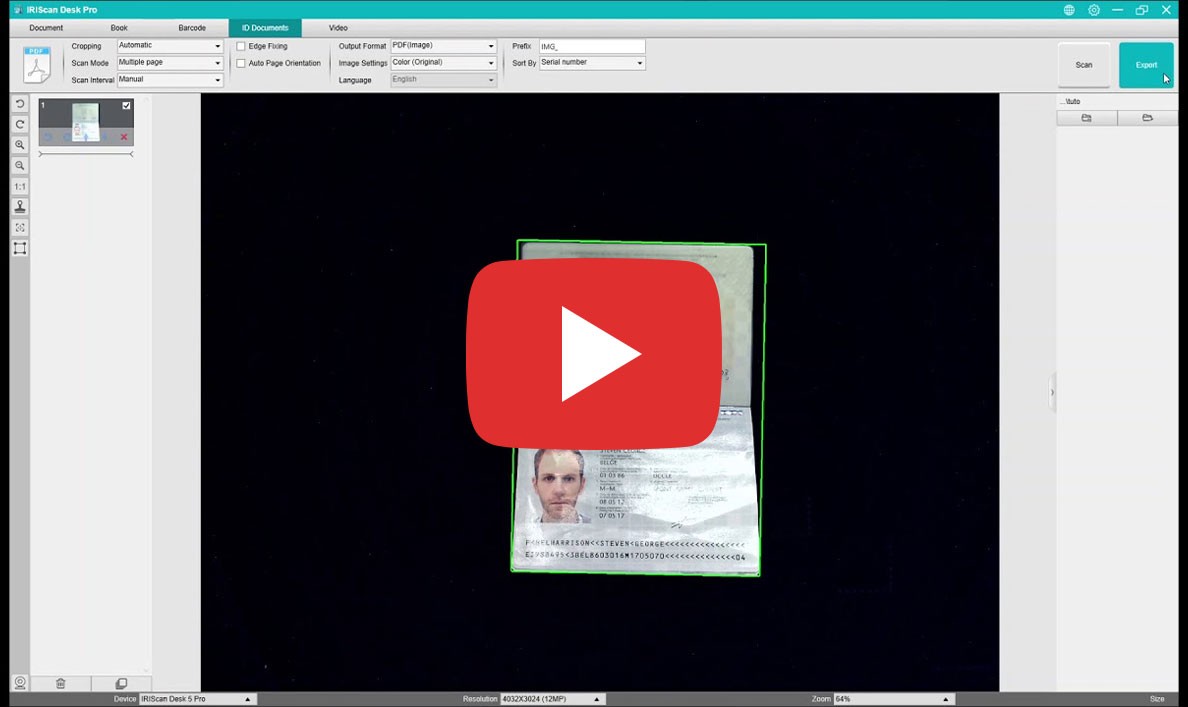
Scanner MRZ (Passeports & CNI)
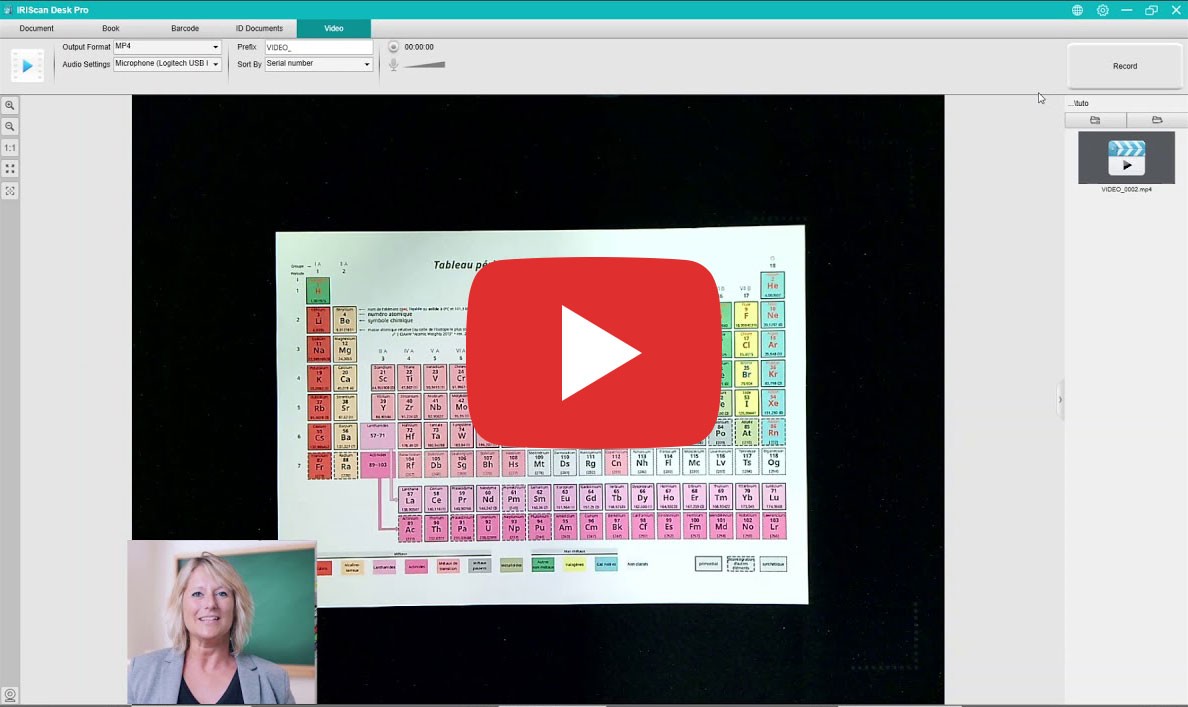
Utiliser le mode Vidéo
Synthèse vocale (TTS)
Configuration pour conférence à distance
Sélectionnez votre produit et votre langue
| Fonctionnalité | Desk 6 (A4) | Desk 6 Pro (A3) | Desk 6 Business (A3) |
|---|---|---|---|
| Taille max. document | A4 (210 x 297 mm) | A3 (420 x 297 mm) | A3 (420 x 297 mm) |
| Capteur | 8 MP (12 MP extr.) | 13 MP (21 MP extr.) | Double Objectif 16 MP (32 MP extr.) |
| Résolution | 3264 x 2448 px | 4160 x 3120 px | 4608 x 3456 px |
| Enregistrement vidéo | Jusqu'à 15 FPS | Jusqu'à 30 FPS | Jusqu'à 30 FPS |
| Lumières intégrées | 4 LEDs | 4 LEDs | 6 LEDs |
| Bouton de scan | Non (Logiciel uniquement) | Bouton manuel externe | Bouton manuel + Pédale |
| Connectivité | USB 2.0 | USB 2.0 | USB 2.0 (Alimenté par adaptateur secteur) |
Configuration requise
- Windows : 10 ou 11 (Intel i3, 4GB RAM)
- macOS : 10.15 ou supérieur (Intel/M1/M2)
- Carte graphique : Intel Standard Graphics ou supérieur (2GB VRAM)
- Disque dur : 4 GB d'espace libre