USA
USA Kanada
 Brasilien
 Südamerika
 België
 Deutschland
 España
 Frankreich
 Italia
 Niederländisch
 Portugal
 Vereinigtes Königreich
 Andere europäische Länder
 Australien
 China
China Hongkong
 Japan
Japan Singapur
 Südkorea
Produkt-Support-Center
Erste Schritte mit Ihrem Dokumentenkamerascanner.
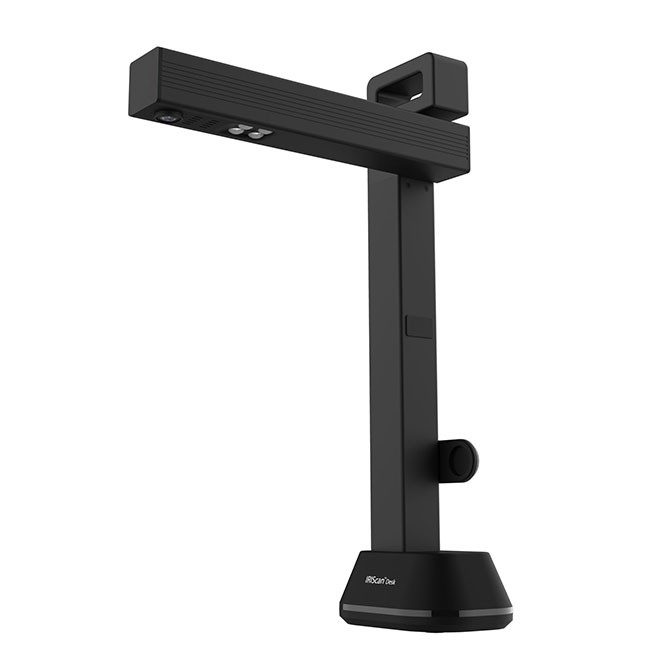
Unterstützte Produkte:
- IRIScan Desk 6
- IRIScan Desk 6 Pro
- IRIScan Desk 6 Business
All-in-One Installer
Software & Treiber herunterladen
Beinhaltet IRIScan Desk Software, TWAIN-Treiber und Readiris PDF 25 (10 Tage Testversion).
Kompatibel mit: Windows 10, 11 & macOS 12+
Software-Installation
Folgen Sie diesen Schritten, um Treiber und Anwendungen zu installieren.
1
Start
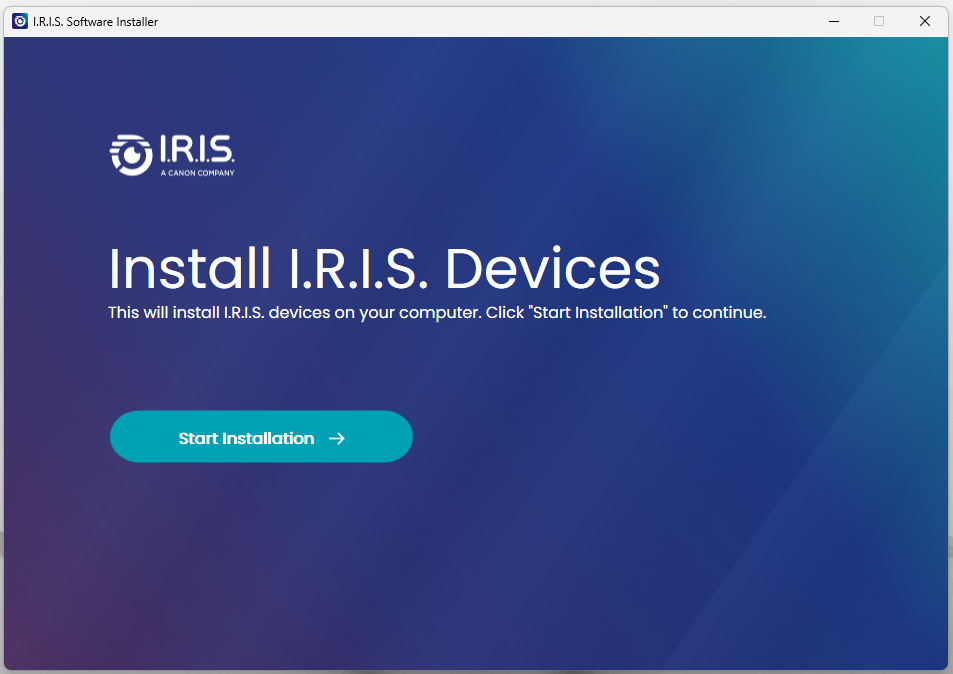
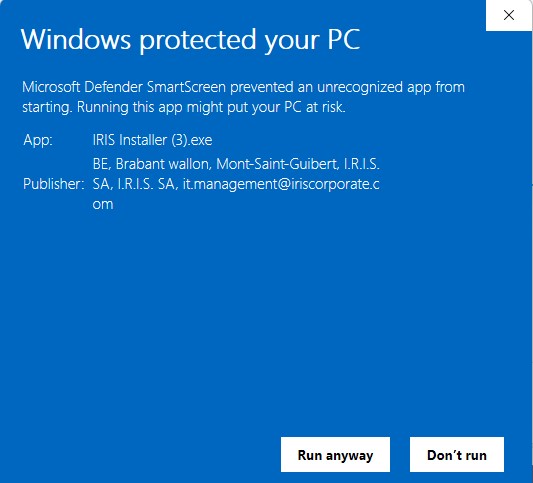
- Führen Sie die heruntergeladene Datei aus.
- Klicken Sie auf "Start Installation".
2
Auswahl
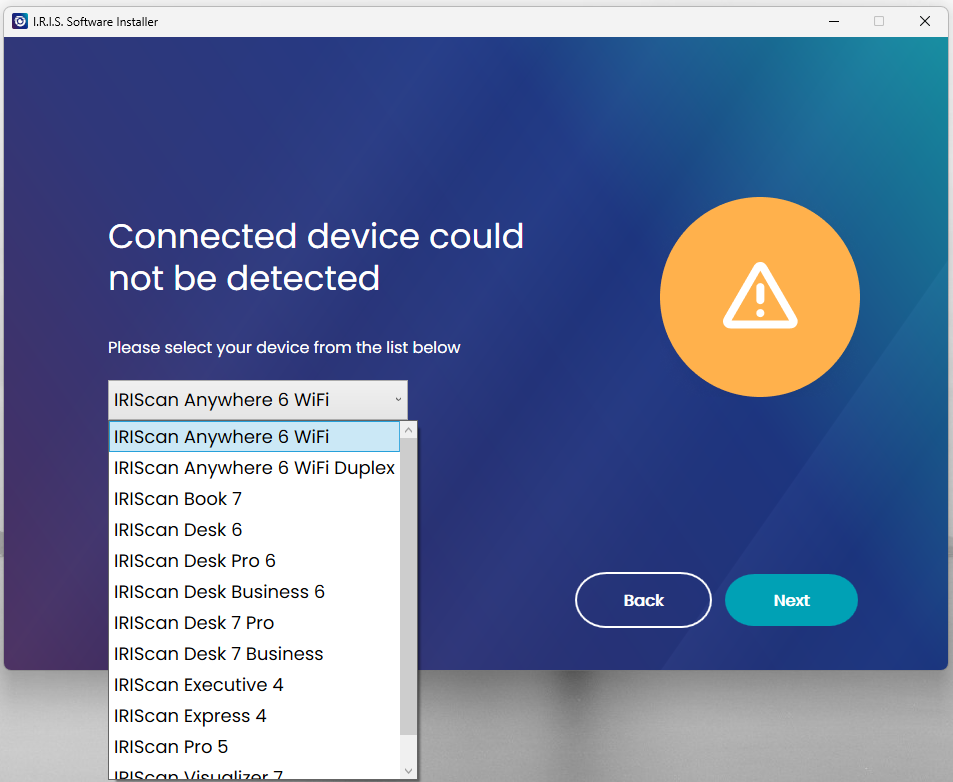
- Der Installer erkennt Ihr Modell.
- Wählen Sie IRIScan Desk Software.
- Wählen Sie Readiris PDF 25.
3
Fertigstellen
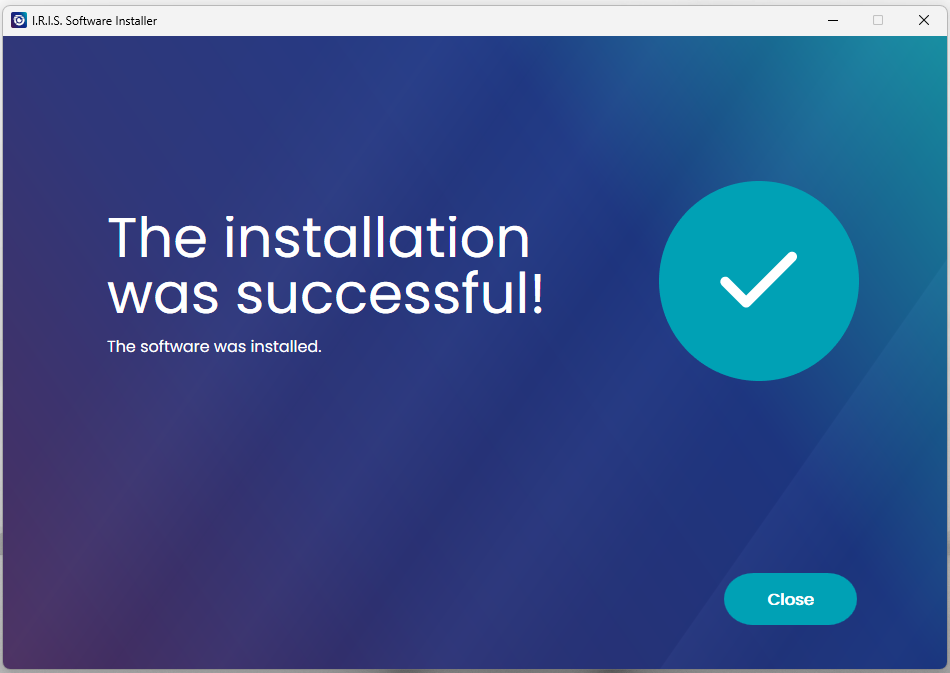
- Klicken Sie auf "Close".
- Die Installation ist nun abgeschlossen.
- Fahren Sie mit dem nächsten Schritt fort.
4
Verbinden & Starten
- Verbinden Sie das USB-Kabel mit dem PC.
- Öffnen Sie die IRIScan Desk Software.
- Wichtige Datenschutzprüfung:
- Wird die Kamera nicht erkannt, gehen Sie zu Windows-Einstellungen > Datenschutz > Kamera und erlauben Sie den Zugriff.
Scannen
Wählen Sie die für Sie beste Methode.
Methode 1: IRIScan Desk Software (Empfohlen)
Ideal für Bücher, mehrseitige Dokumente und Videoaufnahmen. Nutzen Sie dies für automatische Buchfalzkorrektur und Erkennung des Umblätterns.
1
Einrichtung
- Legen Sie die schwarze Unterlage auf den Tisch.
- Stellen Sie den Scanner auf die Markierung "Scanner Place".
- Platzieren Sie Ihr Dokument/Buch in der Mitte.
2
Modus wählen
- Öffnen Sie die IRIScan Desk Software.
- Klicken Sie auf den Tab "Dokument" für flache Blätter.
- Klicken Sie auf den Tab "Buch" für Bücher (Buchfalzkorrektur ist aktiv).
3
Scannen
- Überprüfen Sie die Vorschau auf dem Bildschirm.
- Klicken Sie im Menüband auf "Scannen".
- Oder stellen Sie das Scan-Intervall auf Automatisch, um beim Umblättern zu scannen.
Methode 2: Drittanbieter-Apps (TWAIN)
Verwenden Sie den TWAIN-Treiber, um direkt in andere Software zu scannen (z. B. Adobe Acrobat, Cardiris usw.).
1
App öffnen
- Öffnen Sie Ihre bevorzugte Anwendung (z. B. Cardiris).
- Suchen Sie nach der Option "Scannen" oder "Vom Scanner abrufen".
2
Quelle wählen
- Wenn Sie nach einer Quelle gefragt werden, wählen Sie "IRIScan Desk".
- Die TWAIN-Oberfläche öffnet sich.
3
Erfassen
- Klicken Sie im TWAIN-Fenster auf "Erfassen".
- Das Bild wird an Ihre Anwendung gesendet.
Besuchen Sie unseren offiziellen YouTube-Kanal für alle Tutorials.
IRIScan Desk 6 Business - Präsentation
IRIScan Desk 6 Pro - Präsentation
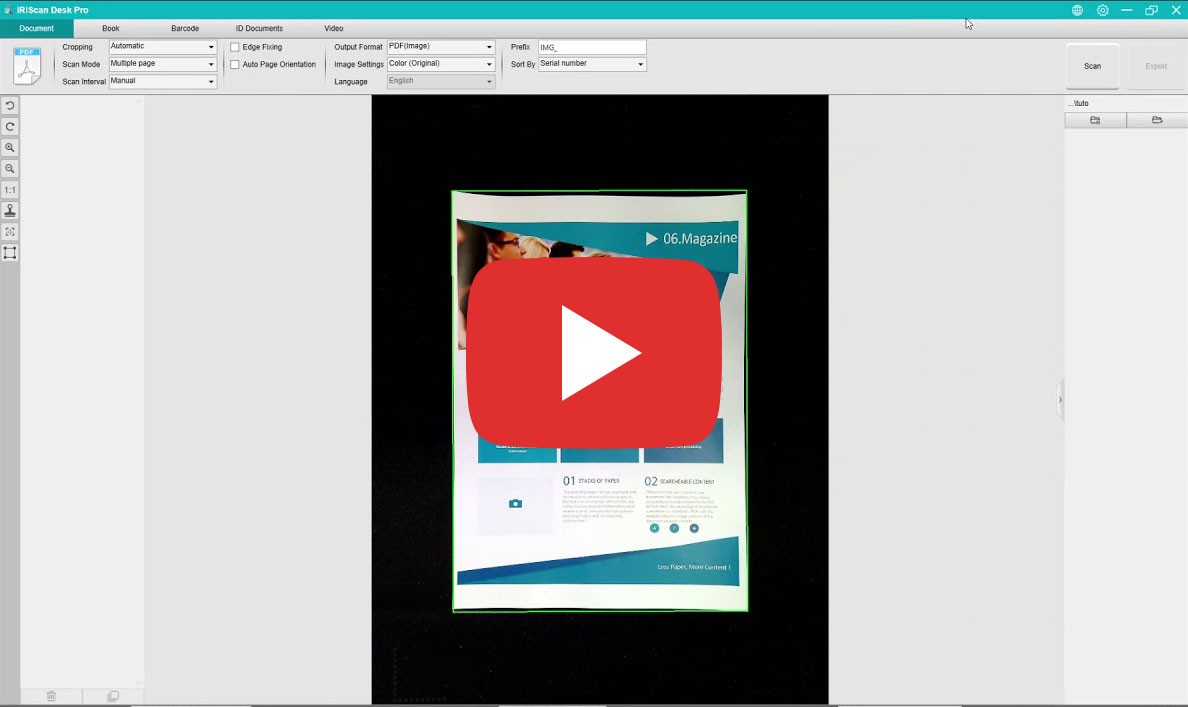
Wie man ein Dokument scannt

Einrichtung Ihres Scanners
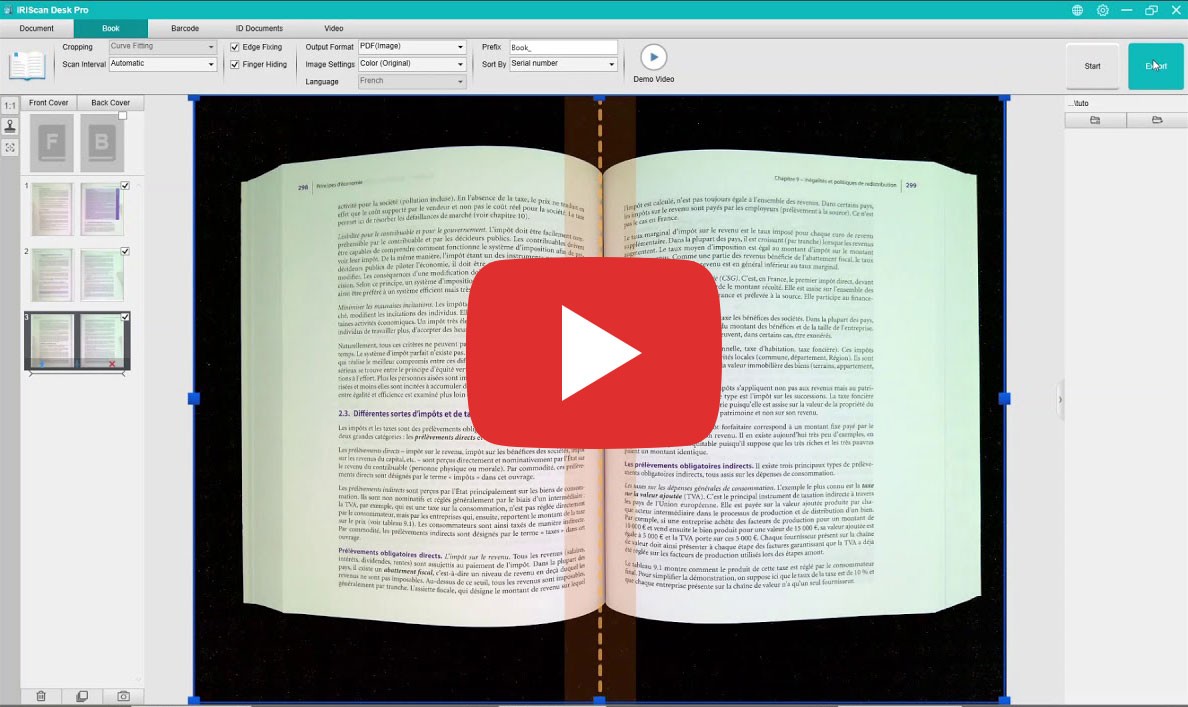
Wie man ein Buch scannt (Buchfalzkorrektur)
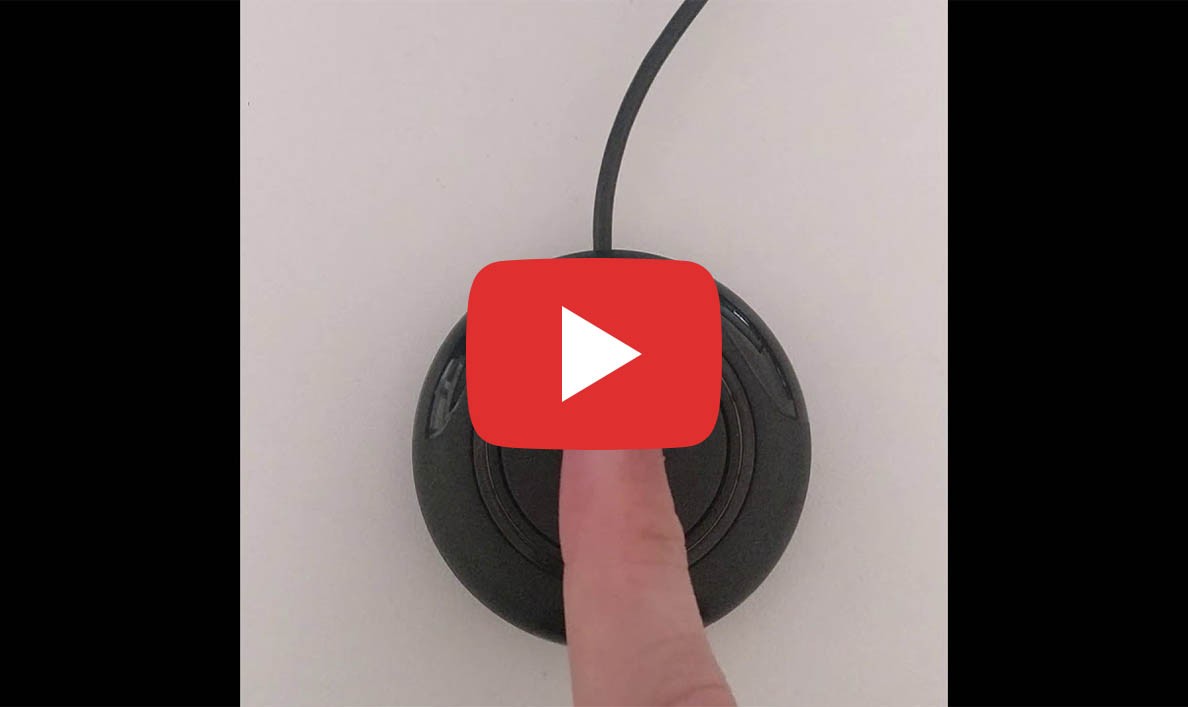
Verwendung des Auslöser-Buttons
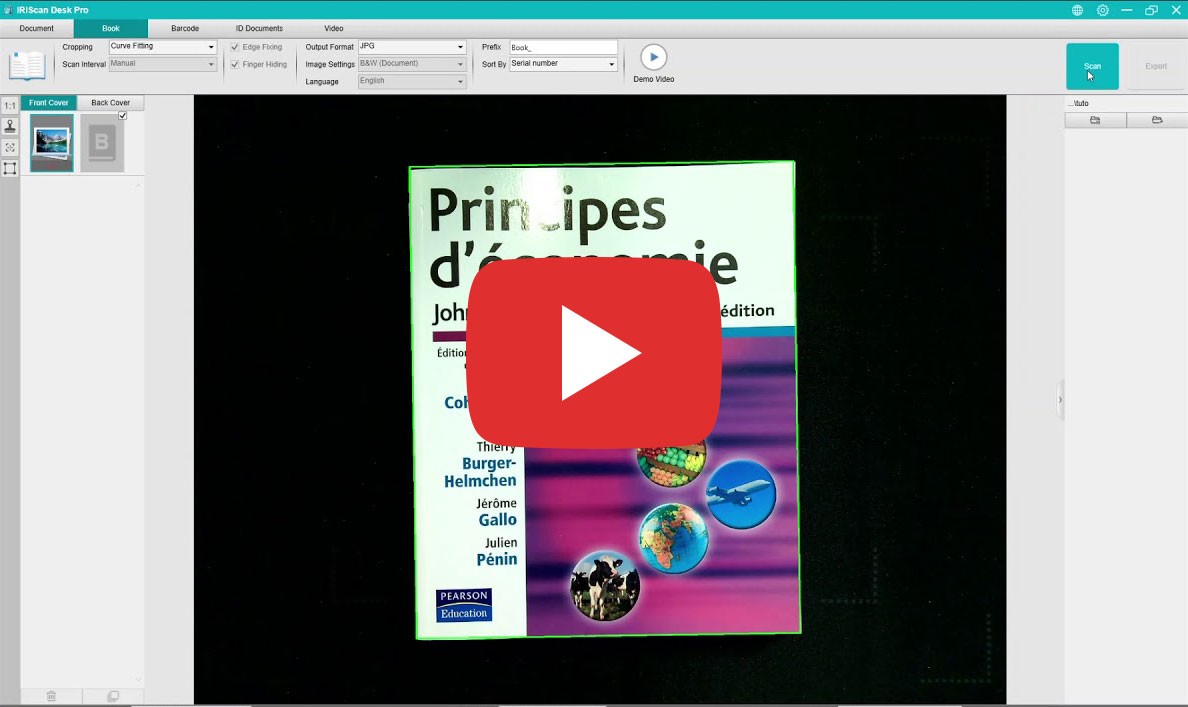
Scannen von Vorder- und Rückseite
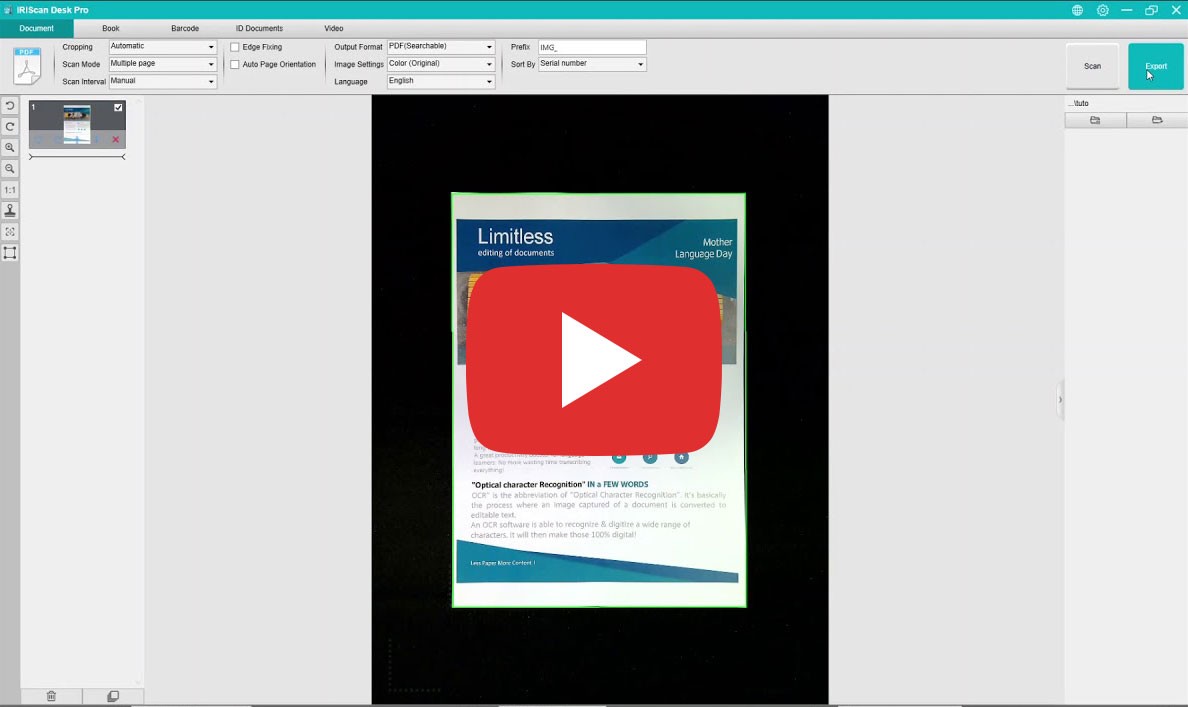
Exportieren als PDF
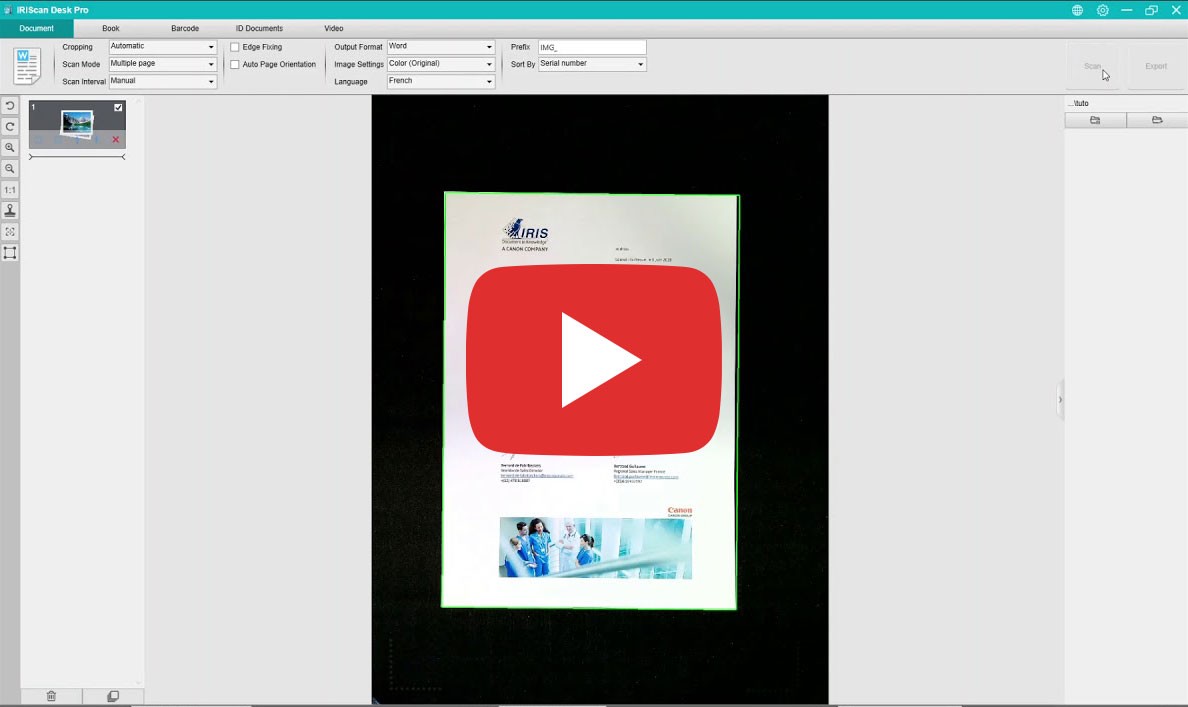
Exportieren als Word
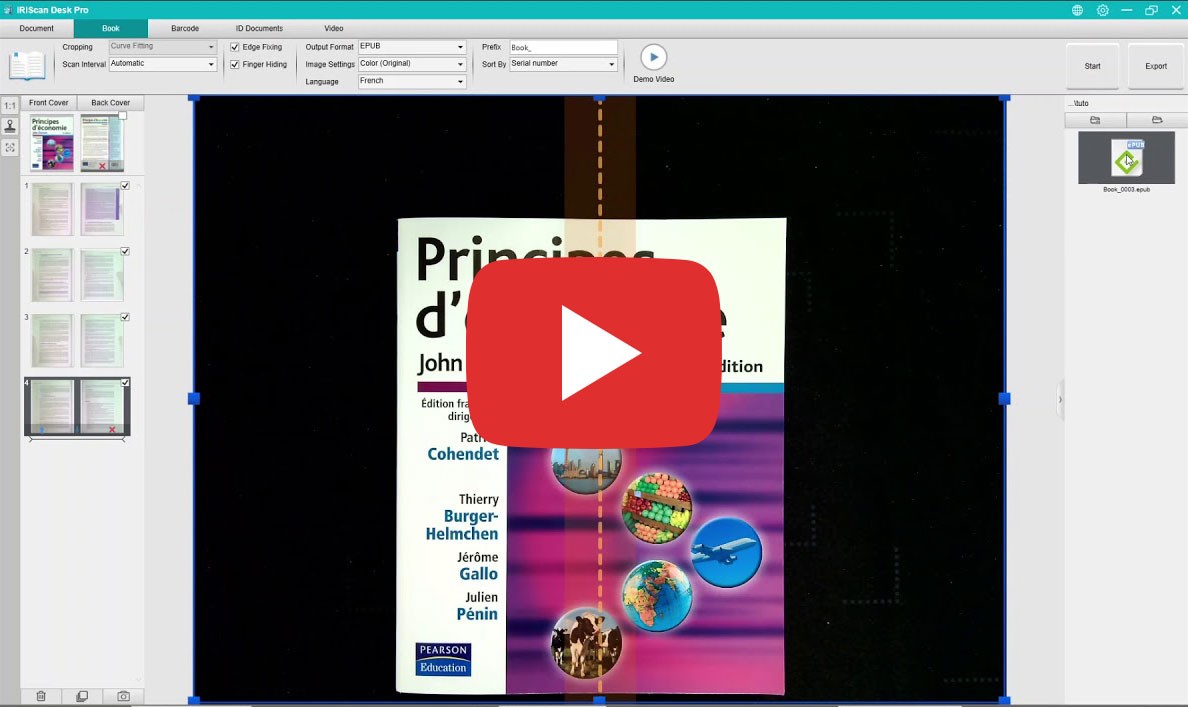
Exportieren als ePub
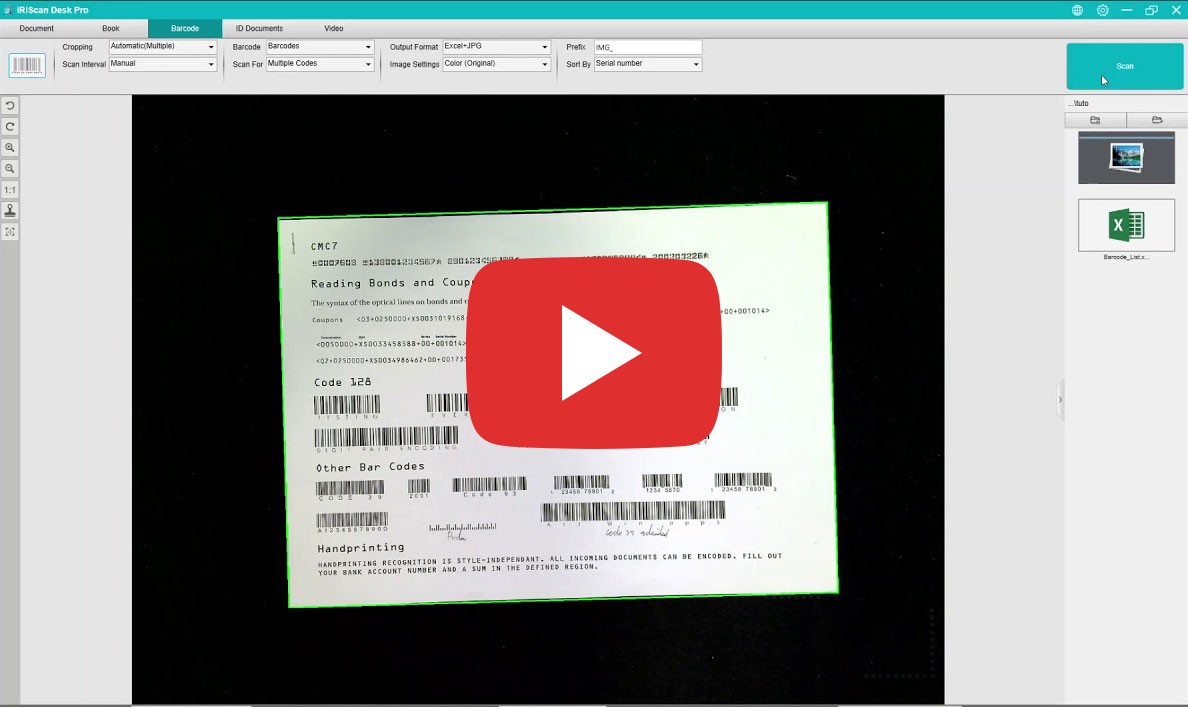
Barcodes in Excel scannen
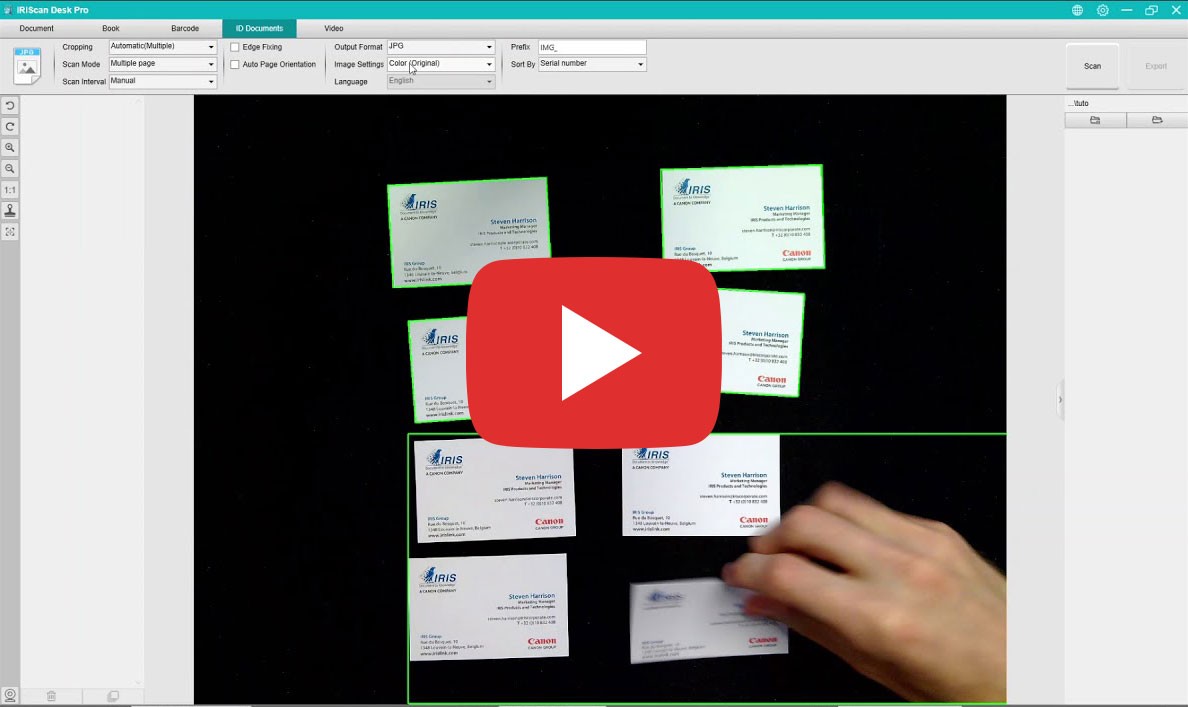
Visitenkarten scannen
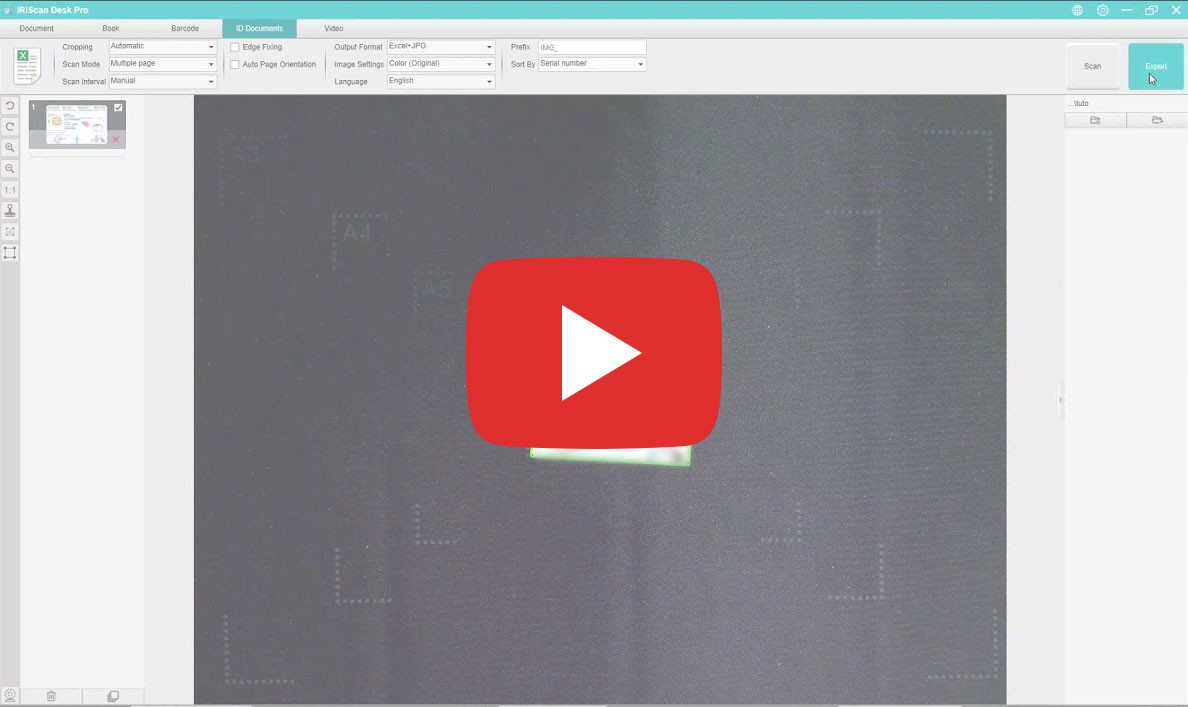
Ausweise in Excel scannen
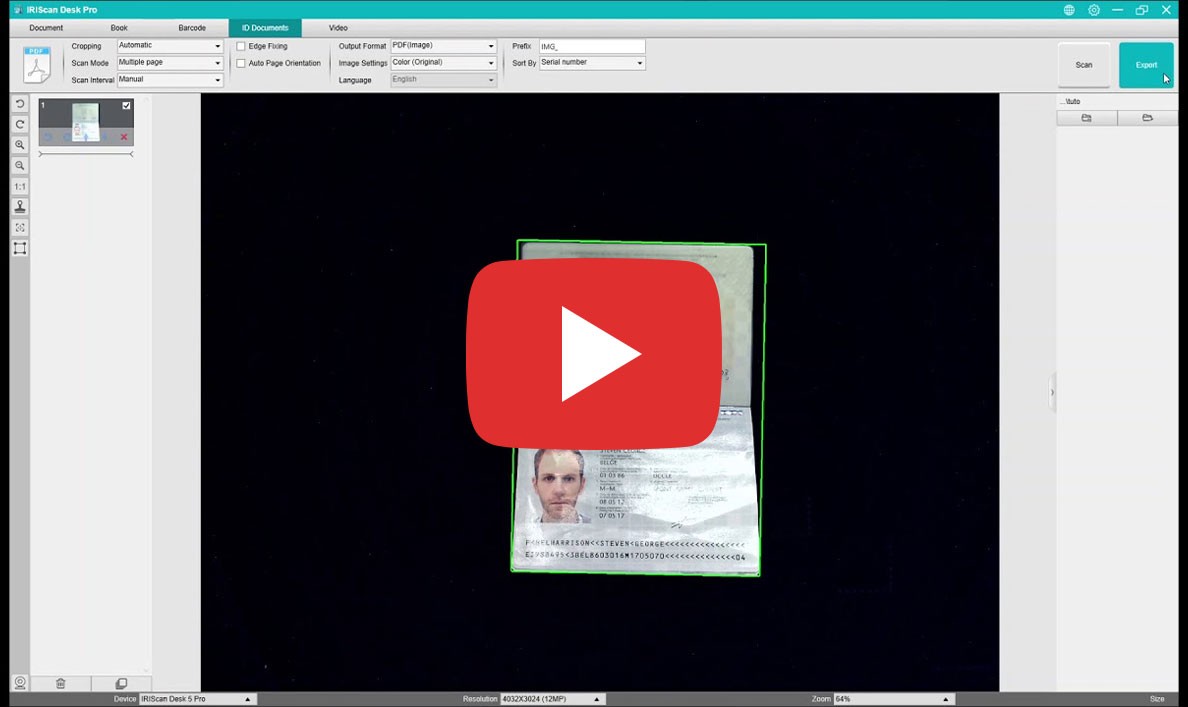
MRZ scannen (Pässe & Ausweise)
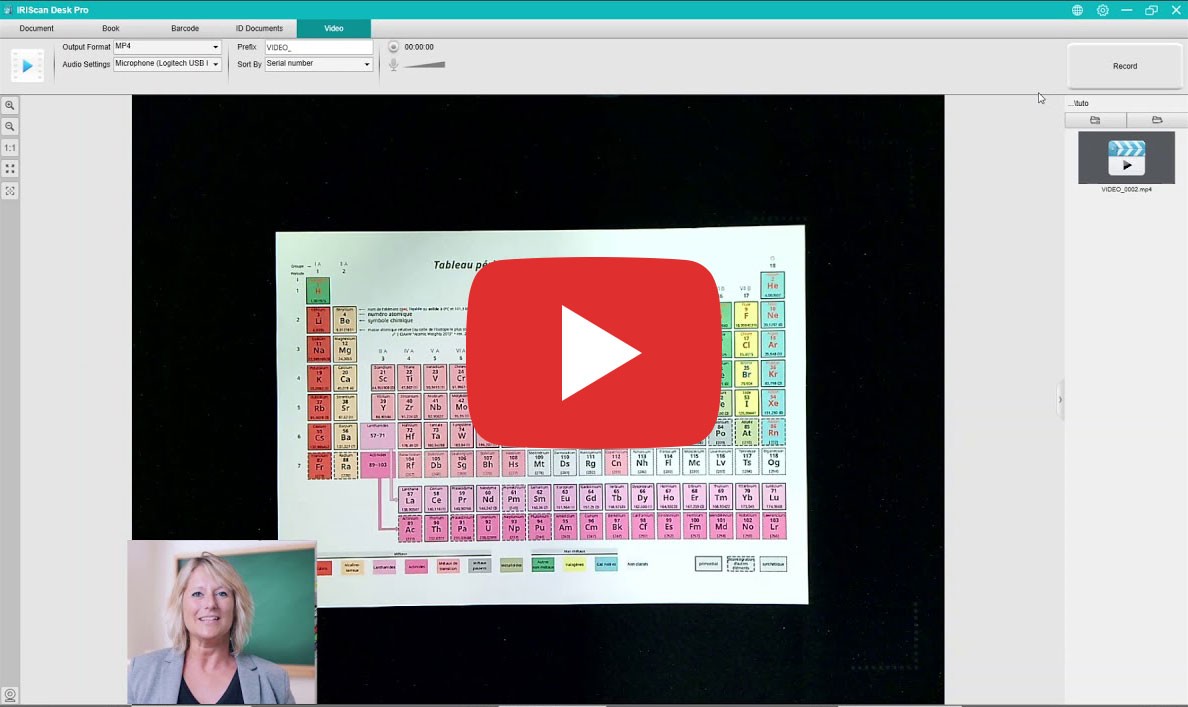
Verwendung des Videomodus
Text-zu-Sprache (TTS)
Einrichtung für Fernkonferenzen
Wählen Sie Ihr Produkt und Ihre Sprache
| Funktion | Desk 6 (A4) | Desk 6 Pro (A3) | Desk 6 Business (A3) |
|---|---|---|---|
| Max. Dokumentengröße | A4 (210 x 297 mm) | A3 (420 x 297 mm) | A3 (420 x 297 mm) |
| Sensor | 8 MP (12 MP extr.) | 13 MP (21 MP extr.) | Dual Lens 16 MP (32 MP extr.) |
| Auflösung | 3264 x 2448 px | 4160 x 3120 px | 4608 x 3456 px |
| Videoaufnahme | Bis zu 15 FPS | Bis zu 30 FPS | Bis zu 30 FPS |
| Integrierte Beleuchtung | 4 LEDs | 4 LEDs | 6 LEDs |
| Scan-Taste | Nein (nur Software) | Externer Handtaster | Handtaster + Fußpedal |
| Anschluss | USB 2.0 | USB 2.0 | USB 2.0 (Stromversorgung über Netzteil) |
Systemanforderungen
- Windows: 10 oder 11 (Intel i3, 4GB RAM)
- macOS: 10.15 oder höher (Intel/M1/M2)
- Grafikkarte: Intel Standard Graphics oder höher (2GB VRAM)
- Festplatte: 4 GB freier Speicherplatz