Stati Uniti
 Canada
 Brasile
 America Latina
 België
 Germania
 España
 Francia
 Italia
 Paesi Bassi
 Portogallo
 Regno Unito
 Altri paesi europei
 Australia
 Cina
Cina Hong Kong
 Giappone
 Singapore
 Corea del Sud
Centro di Supporto del Prodotto
Inizia con il tuo scanner per documenti con fotocamera.
Prodotti Supportati:
- IRIScan Desk 6
- IRIScan Desk 6 Pro
- IRIScan Desk 6 Business
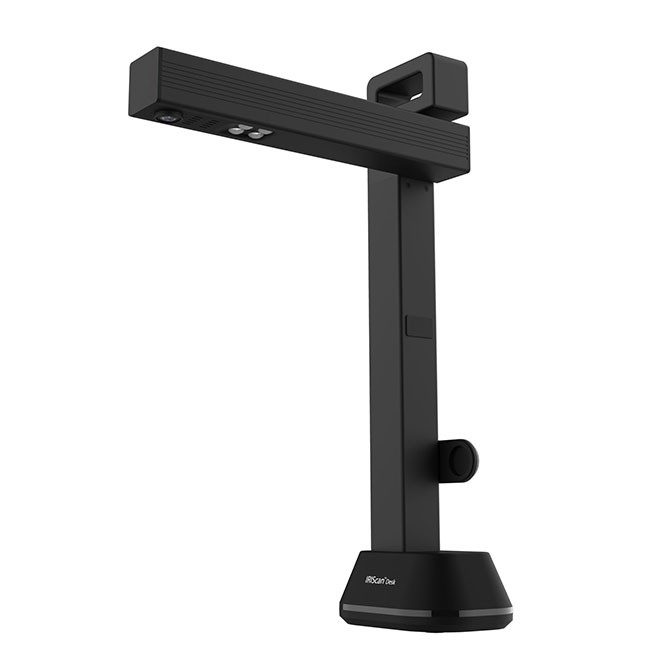
Installer All-in-One
Scarica Software e Driver
Include Software IRIScan Desk, Driver TWAIN e Readiris PDF 25 (Prova di 10 giorni).
Compatibile con: Windows 10, 11 e macOS 12+
Installazione del Software
Segui questi passaggi per installare driver e applicazioni.
1
Avvio
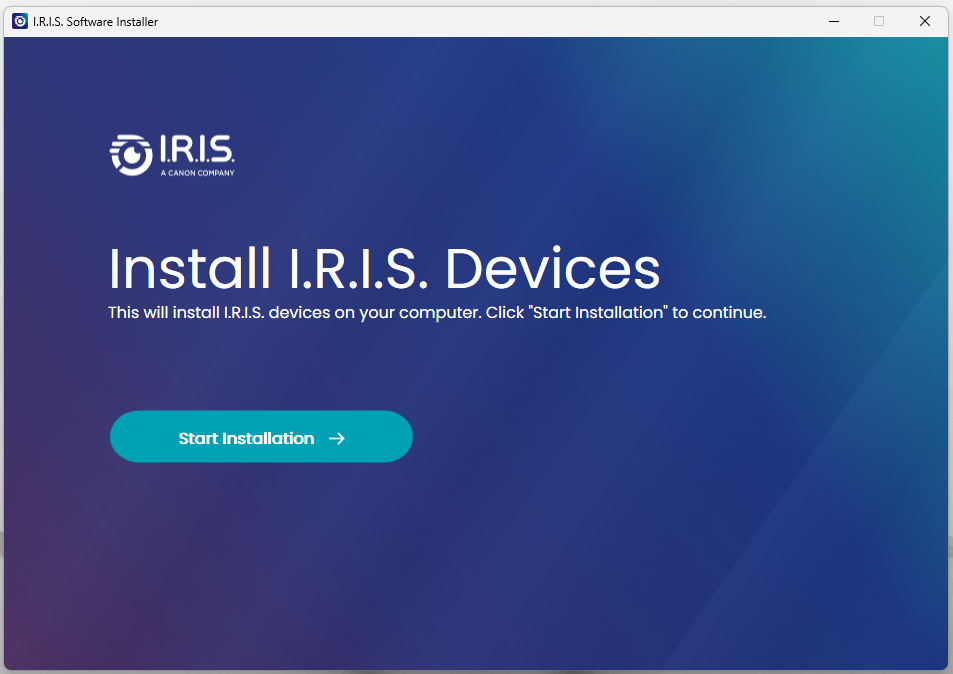
- Esegui il file scaricato.
- Clicca su "Start Installation".
2
Selezione
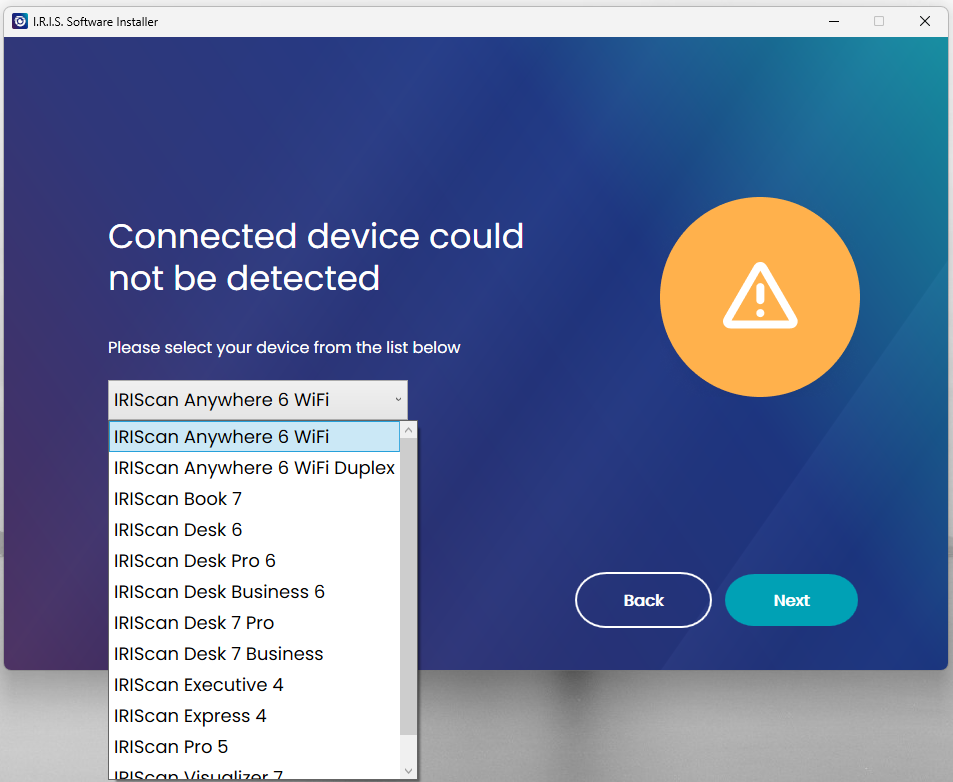
- L'installatore rileva il modello.
- Seleziona Software IRIScan Desk.
- Seleziona Readiris PDF 25.
3
Fine
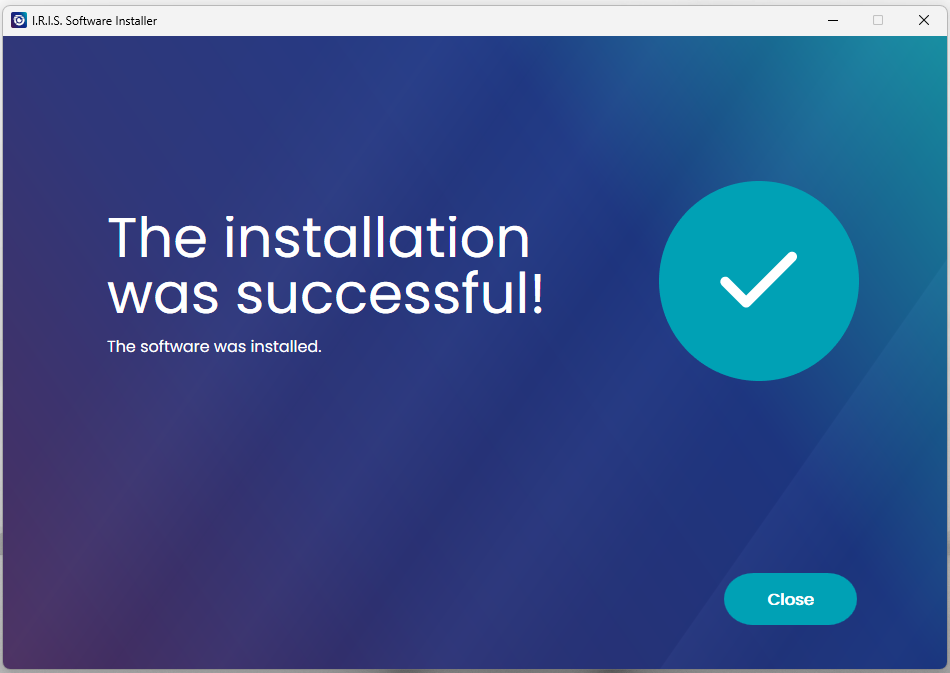
- Clicca su "Close".
- L'installazione è completa.
- Procedi al passaggio successivo.
4
Collega e Avvia
- Collega il cavo USB al PC.
- Apri il software IRIScan Desk.
- Controllo Privacy Importante:
- Se la fotocamera non viene rilevata, vai su Impostazioni Windows > Privacy > Fotocamera e consenti l'accesso.
Come Scansionare
Scegli il metodo migliore per le tue esigenze.
Metodo 1: Software IRIScan Desk (Consigliato)
Ideale per **Libri, Documenti multipagina** e registrazione video. Usa questo per la correzione automatica della curvatura e il rilevamento del cambio pagina.
1
Configurazione
- Posiziona il Tappetino Nero sulla scrivania.
- Posiziona lo scanner sul segno "Scanner Place".
- Posiziona il documento/libro al centro.
2
Seleziona Modalità
- Apri il software IRIScan Desk.
- Clicca sulla scheda "Documento" per fogli piani.
- Clicca sulla scheda "Libro" per libri (Correzione curvatura attiva).
3
Scansiona
- Controlla l'anteprima sullo schermo.
- Clicca su "Scan" nella barra multifunzione.
- O imposta l'intervallo di scansione su Automatico per scansionare al cambio pagina.
Metodo 2: App di Terze Parti (TWAIN)
Usa il driver TWAIN per scansionare direttamente in altri software (come Adobe Acrobat, Cardiris, ecc.).
1
Apri App
- Apri la tua applicazione preferita (es. Cardiris).
- Cerca l'opzione "Scansiona" o "Acquisisci da scanner".
2
Seleziona Sorgente
- Quando richiesto, seleziona "IRIScan Desk".
- Si aprirà l'interfaccia TWAIN.
3
Cattura
- Clicca su "Capture" nella finestra TWAIN.
- L'immagine viene inviata alla tua applicazione.
Visita il nostro canale YouTube ufficiale per tutti i tutorial.
Presentazione IRIScan Desk 6 Business
Presentazione IRIScan Desk 6 Pro
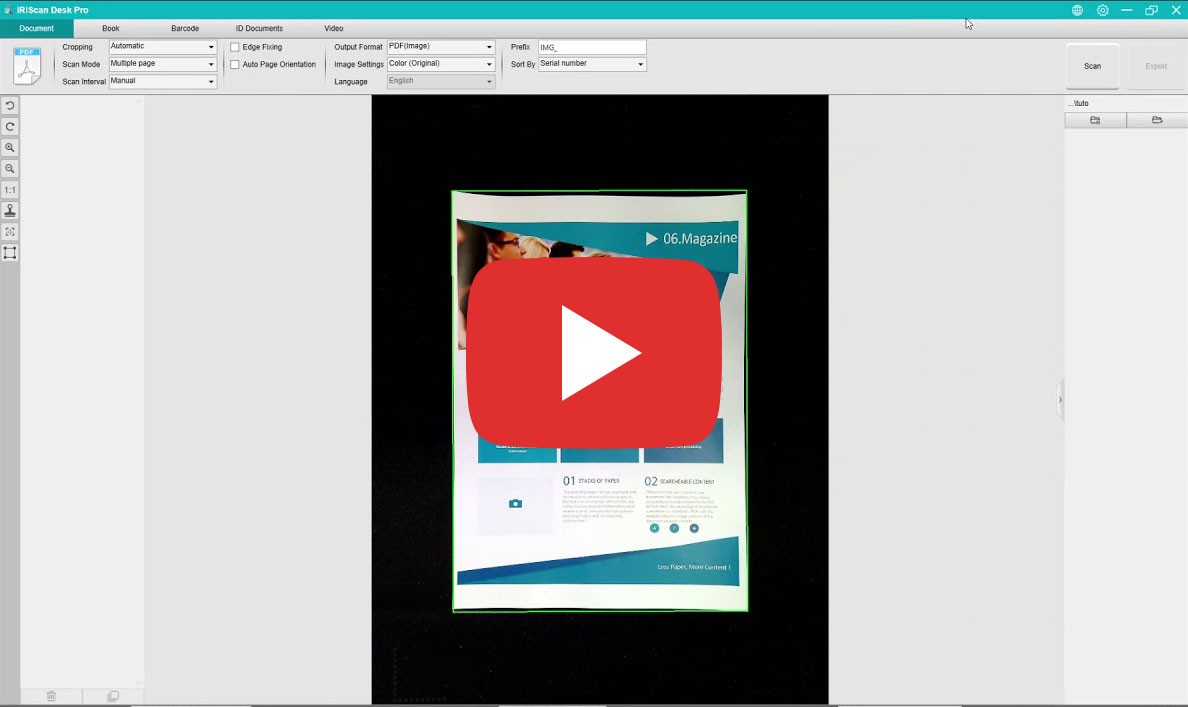
Come scansionare un documento
Configurazione dello scanner
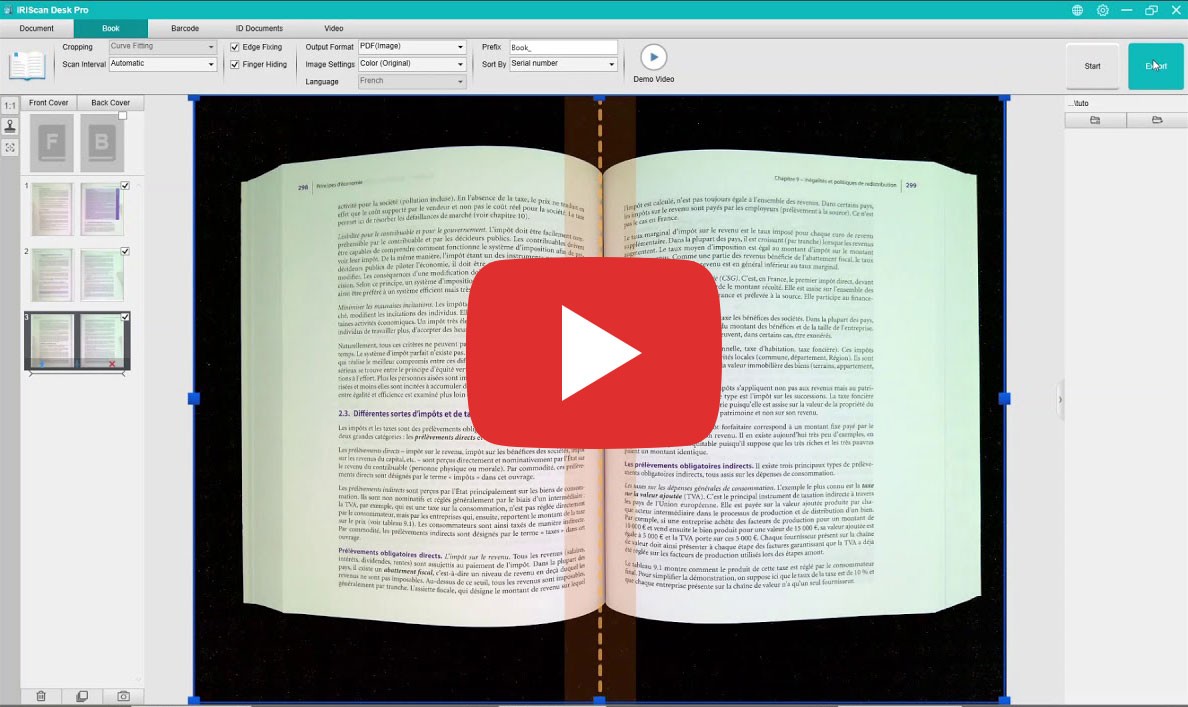
Come scansionare un libro (Correzione curvatura)
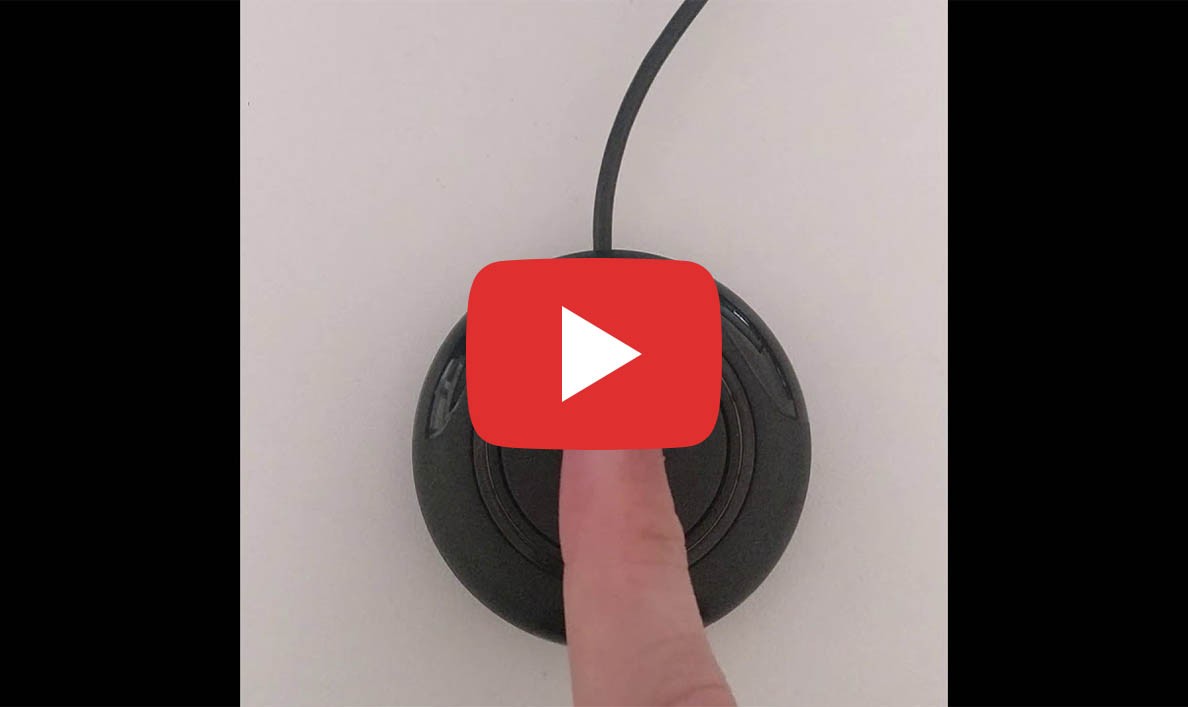
Uso del pulsante di scatto
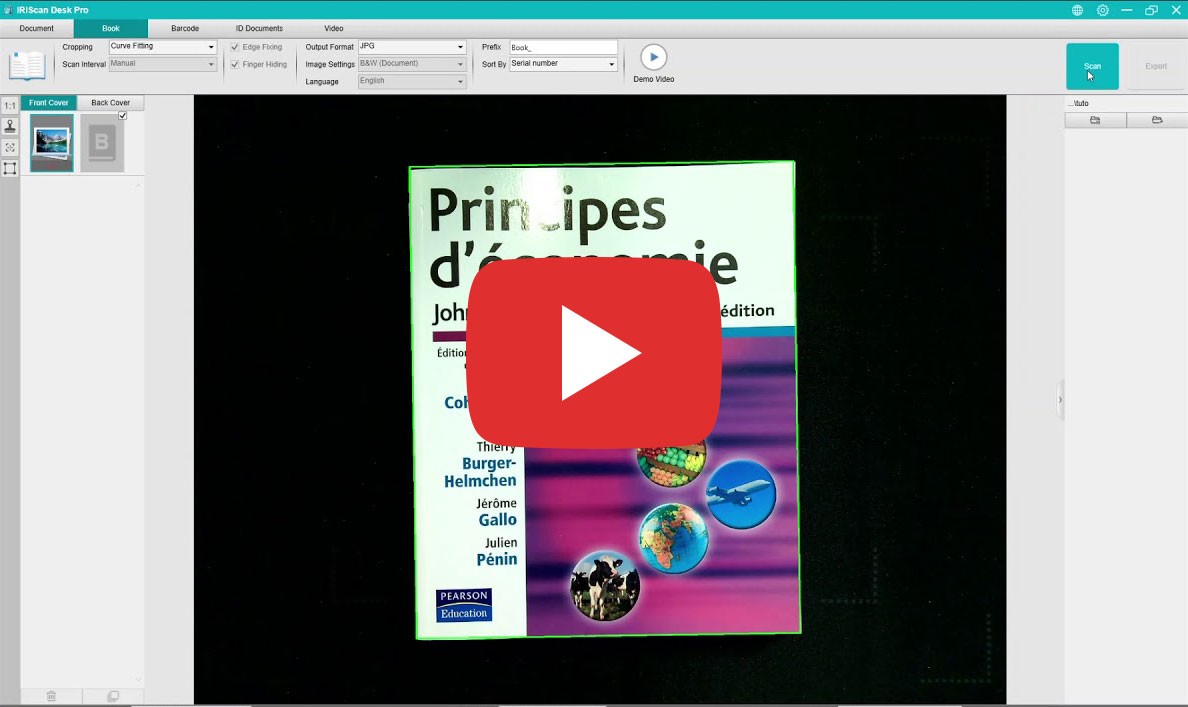
Scansionare copertina e retro
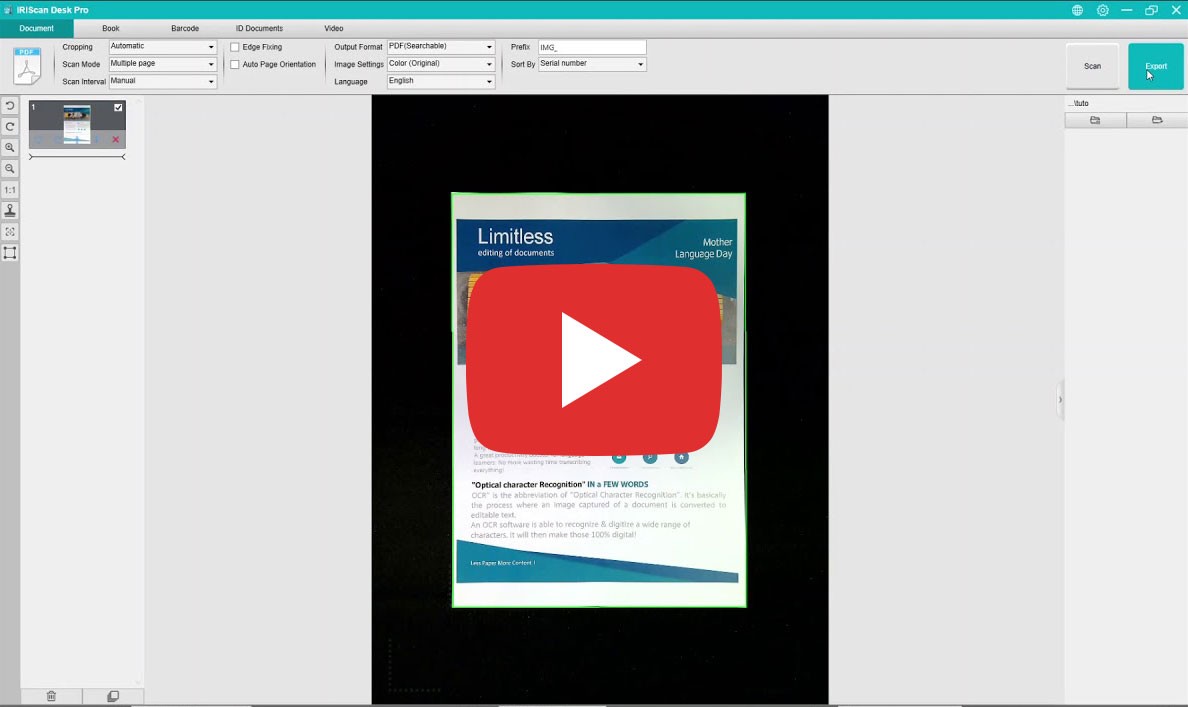
Esportare in PDF
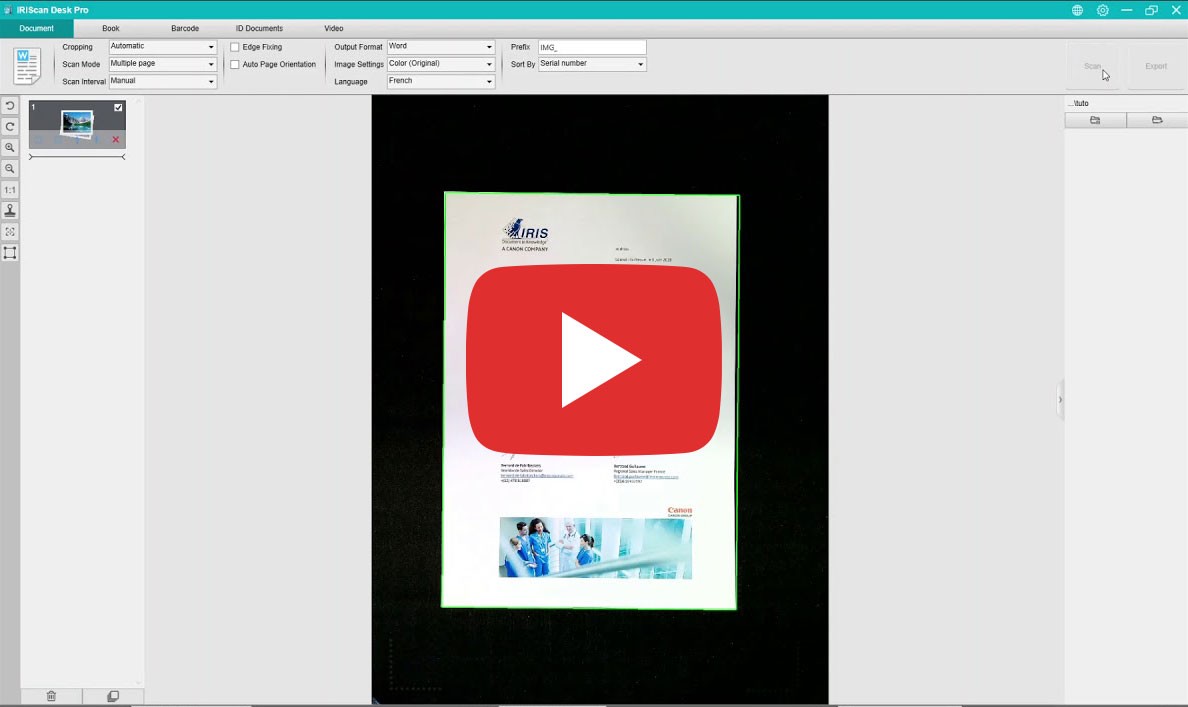
Esportare in Word
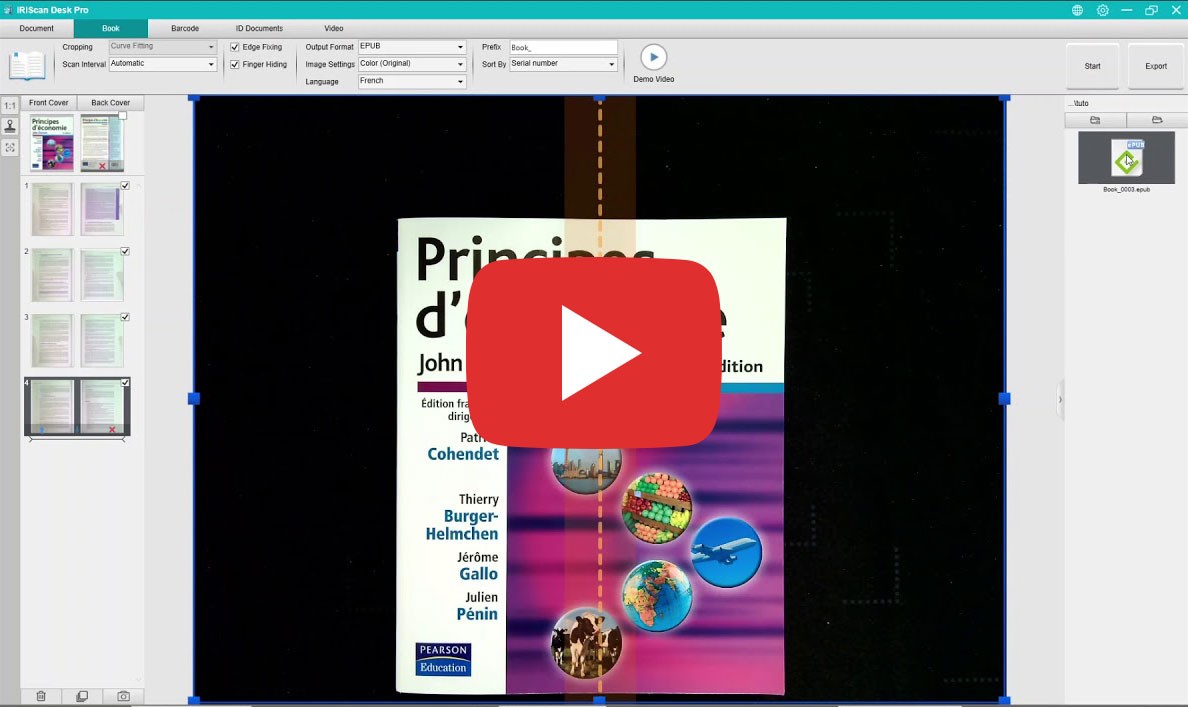
Esportare in ePub
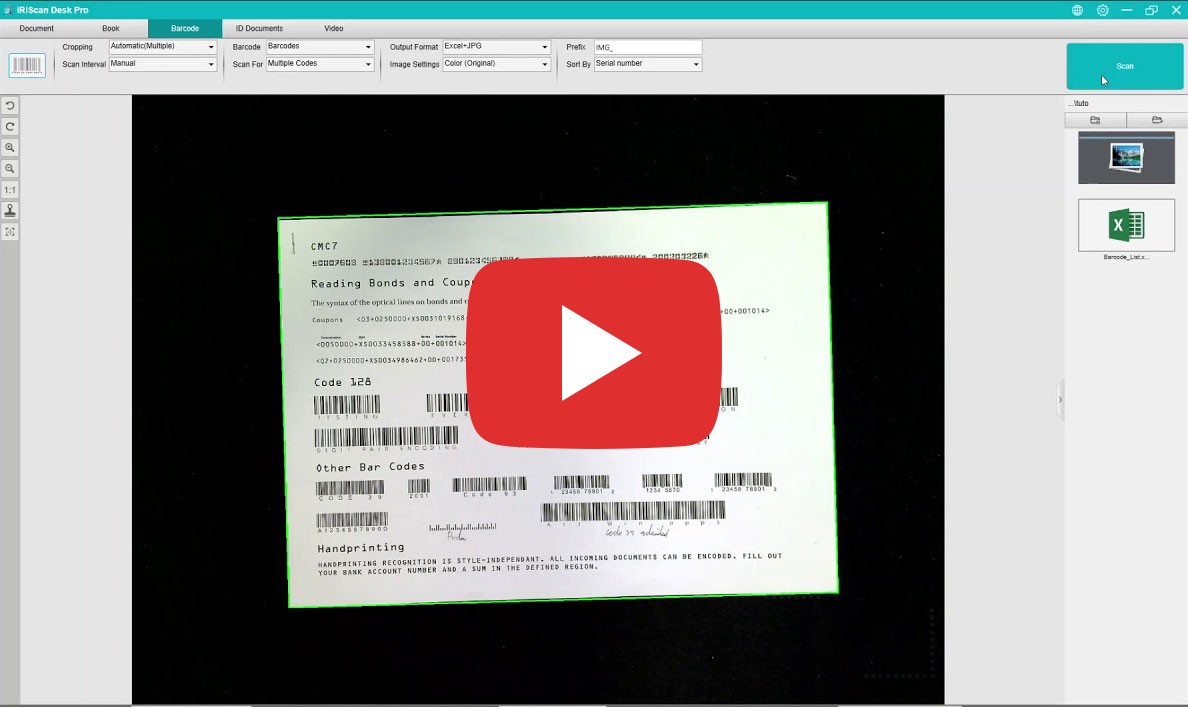
Scansionare codici a barre in Excel
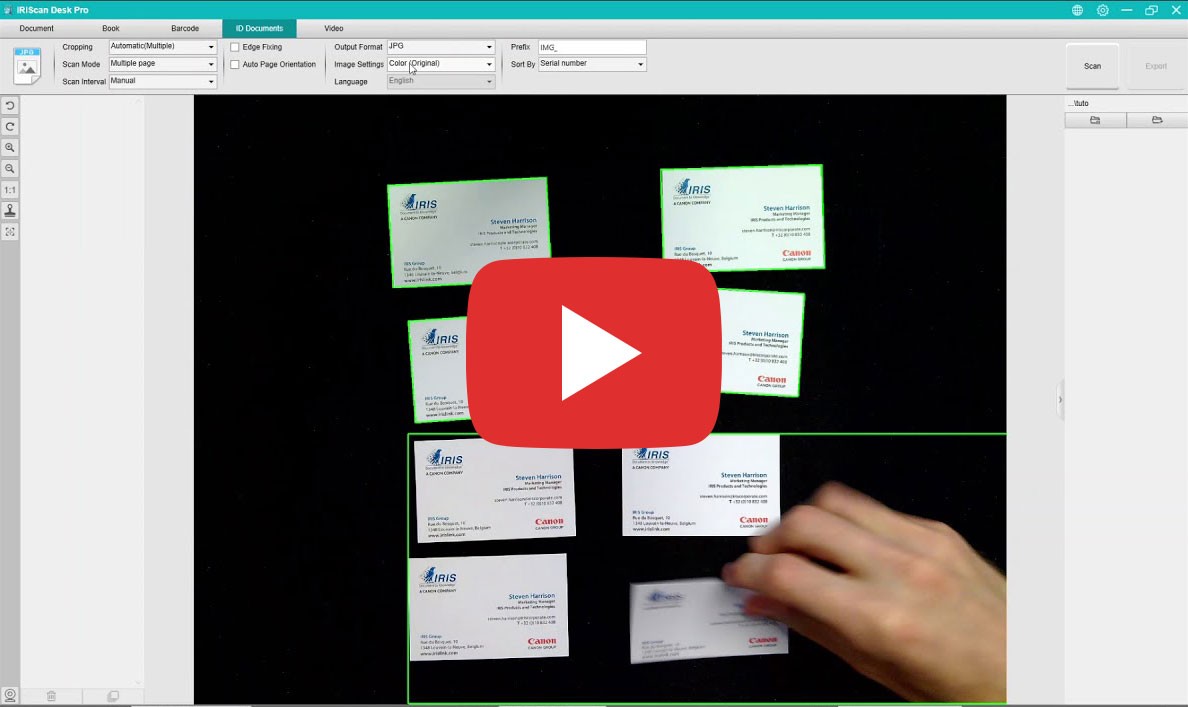
Scansionare biglietti da visita
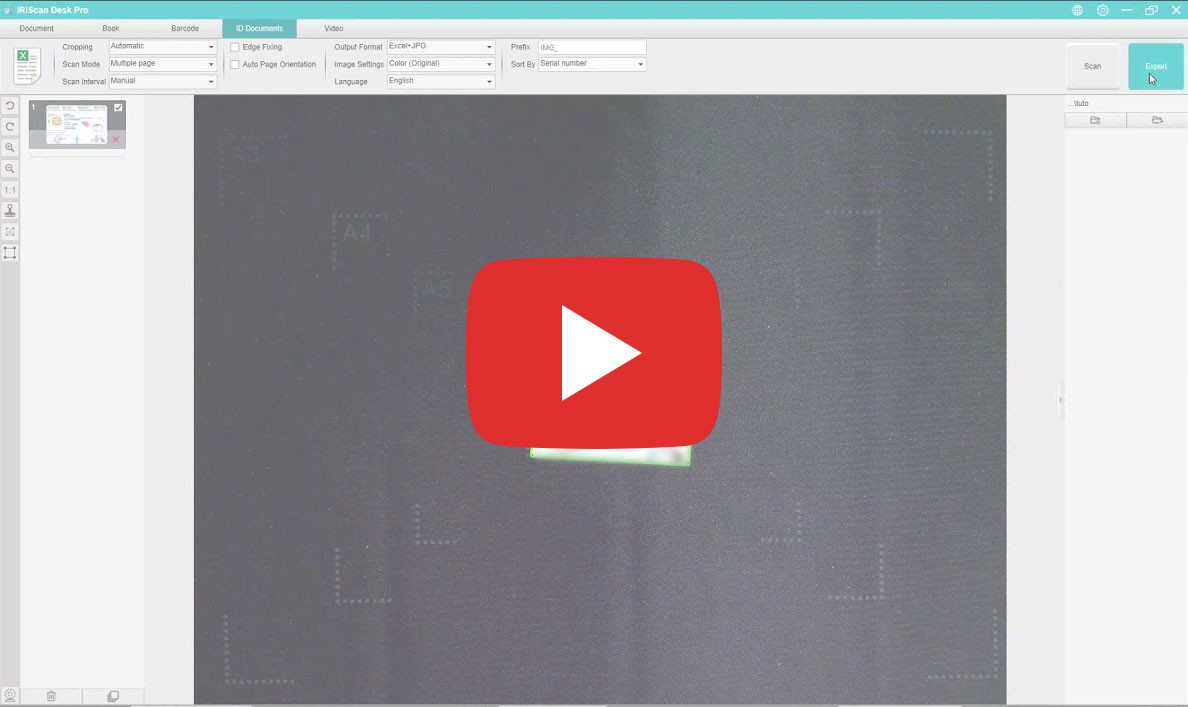
Scansionare carte d'identità in Excel
Scansionare MRZ (Passaporti e ID)
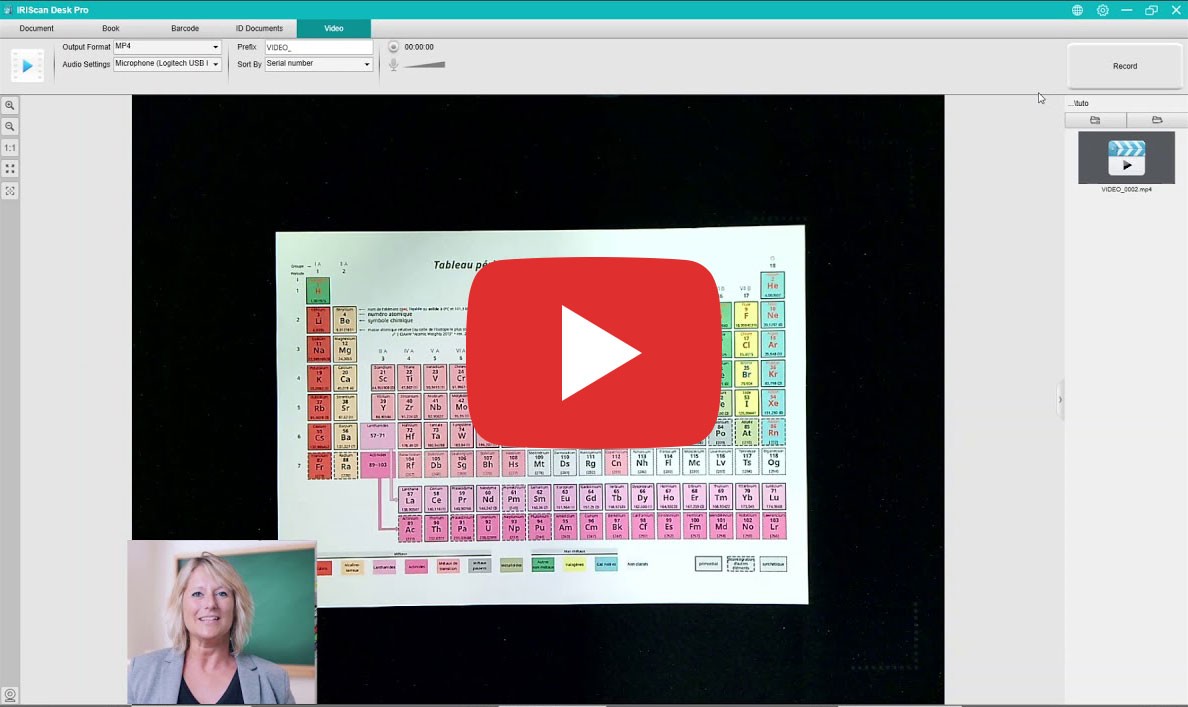
Uso della modalità video
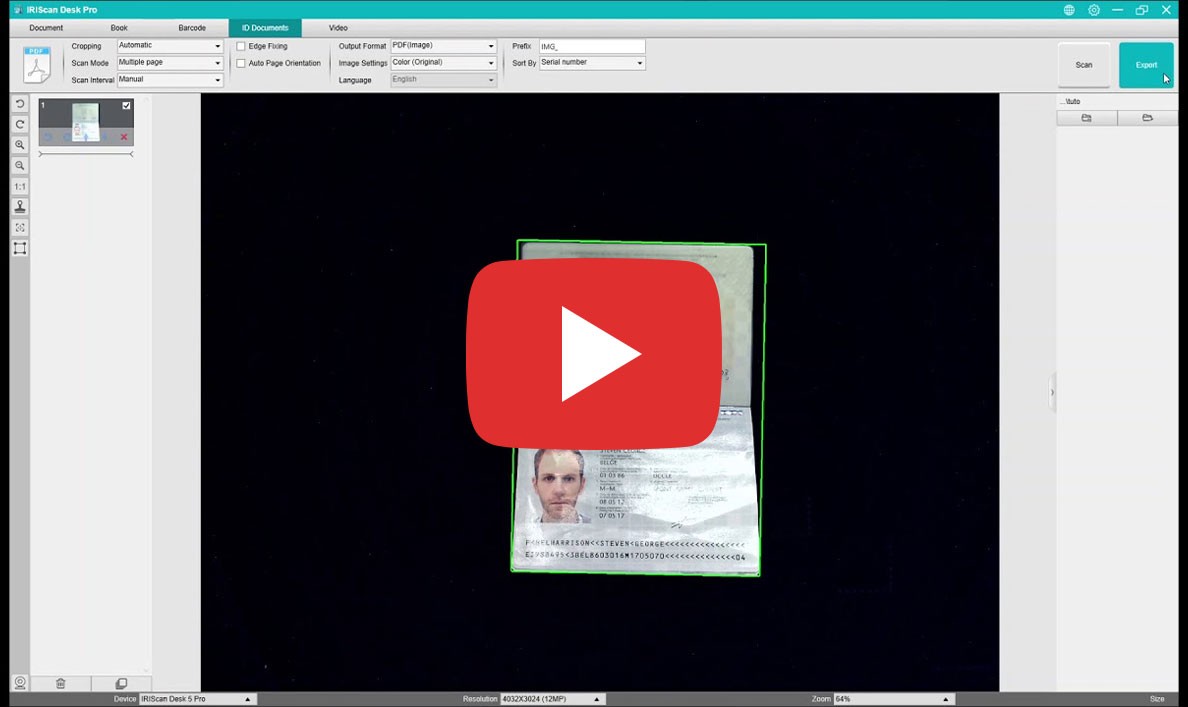
Sintesi vocale (TTS)
Configurazione per conferenze remote
Seleziona il tuo prodotto e la lingua
| Funzionalità | Desk 6 (A4) | Desk 6 Pro (A3) | Desk 6 Business (A3) |
|---|---|---|---|
| Dimensione max documento | A4 (210 x 297 mm) | A3 (420 x 297 mm) | A3 (420 x 297 mm) |
| Sensore | 8 MP (12 MP estr.) | 13 MP (21 MP estr.) | Doppio Obiettivo 16 MP (32 MP estr.) |
| Risoluzione | 3264 x 2448 px | 4160 x 3120 px | 4608 x 3456 px |
| Registrazione Video | Fino a 15 FPS | Fino a 30 FPS | Fino a 30 FPS |
| Luci integrate | 4 LED | 4 LED | 6 LED |
| Pulsante di scansione | No (Solo software) | Pulsante manuale esterno | Pulsante manuale + Pedale |
| Connettività | USB 2.0 | USB 2.0 | USB 2.0 (Alimentato da adattatore CA) |
Requisiti di Sistema
- Windows: 10 o 11 (Intel i3, 4GB RAM)
- macOS: 10.15 o superiore (Intel/M1/M2)
- Scheda grafica: Intel Standard Graphics o superiore (2GB VRAM)
- Disco rigido: 4 GB spazio libero