Estados Unidos
 Canada
 Brasil
 América Latina
 België
 Deutschland
 España
 France
 Italia
 Nederland
 Portugal
 Reino Unido
 Otros países europeos
 Australia
 China
China Hong Kong
 Japón
Japón Singapur
 Corea del Sur
Centro de Soporte del Producto
Empiece a usar su escáner de cámara de documentos.
Productos Compatibles:
- IRIScan Desk 6
- IRIScan Desk 6 Pro
- IRIScan Desk 6 Business
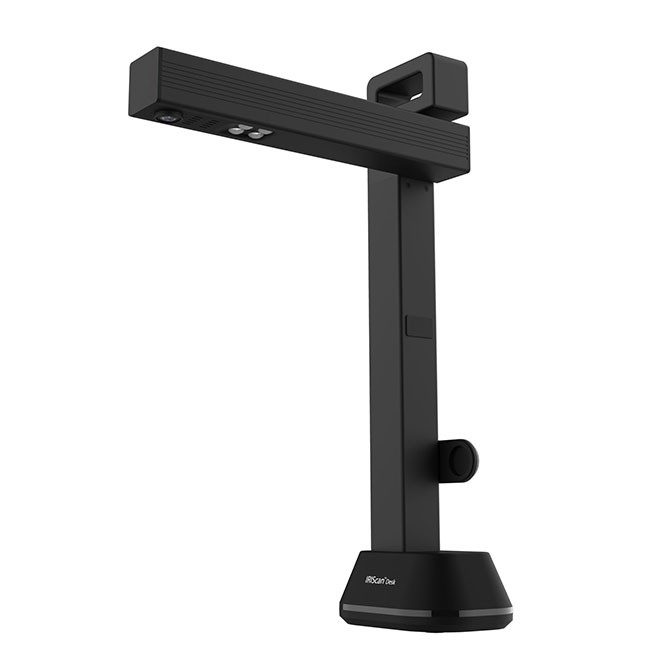
Instalador Todo en Uno
Descargar Software y Controladores
Incluye Software IRIScan Desk, Controladores TWAIN y Readiris PDF 25 (Prueba de 10 días).
Compatible con: Windows 10, 11 & macOS 12+
Instalación del Software
Siga estos pasos para instalar los controladores y las aplicaciones.
1
Inicio
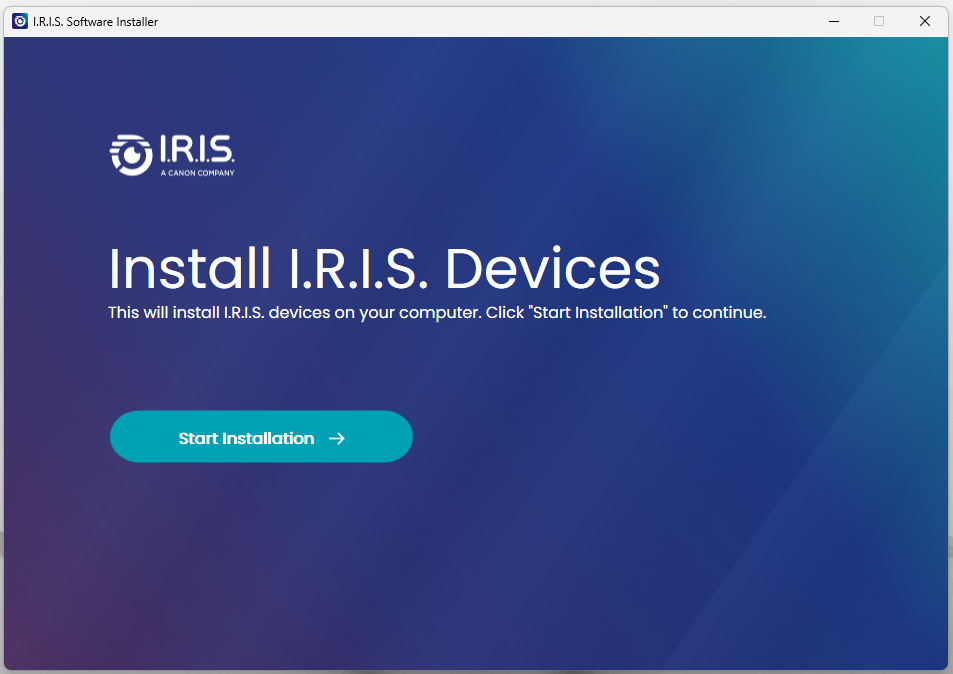
- Ejecute el archivo descargado.
- Haga clic en "Iniciar Instalación".
2
Selección
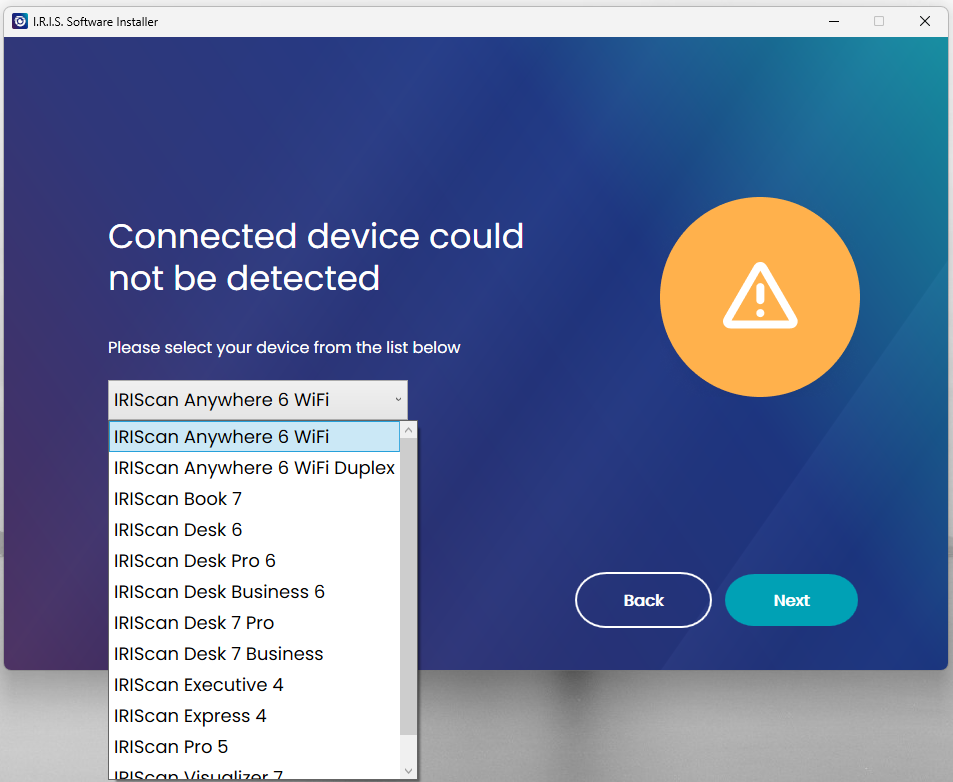
- El instalador detecta su modelo.
- Seleccione Software IRIScan Desk.
- Seleccione Readiris PDF 25.
3
Finalizar
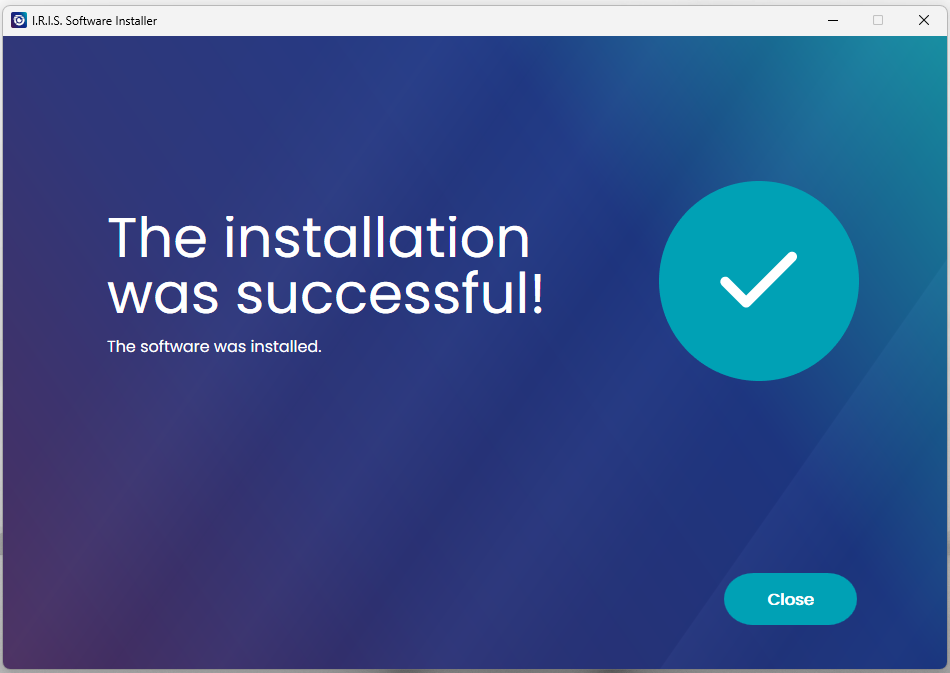
- Haga clic en "Cerrar".
- La instalación ha finalizado.
- Continúe al siguiente paso.
4
Conectar e Iniciar
- Conecte el cable USB al PC.
- Abra el software IRIScan Desk.
- Verificación de Privacidad Importante:
- Si no se detecta la cámara, vaya a Configuración de Windows > Privacidad > Cámara y permita el acceso.
Cómo Escanear
Elija el mejor método según sus necesidades.
Método 1: Software IRIScan Desk (Recomendado)
Ideal para libros, documentos multipágina y grabación de vídeo. Use esto para la corrección automática de curvas y detección de paso de página.
1
Configuración
- Coloque la Alfombrilla Negra en el escritorio.
- Coloque el escáner en la marca "Scanner Place".
- Coloque su documento/libro en el centro.
2
Seleccionar Modo
- Abra el software IRIScan Desk.
- Haga clic en la pestaña "Documento" para hojas planas.
- Haga clic en la pestaña "Libro" para libros (la corrección de curvas está activa).
3
Escanear
- Verifique la vista previa en pantalla.
- Haga clic en "Escanear" en la cinta de opciones.
- O configure el "Intervalo de escaneo" en Automático para escanear al pasar la página.
Método 2: Apps de Terceros (TWAIN)
Use el controlador TWAIN para escanear directamente en otro software (como Adobe Acrobat, Cardiris, etc.).
1
Abrir App
- Abra su aplicación preferida (ej. Cardiris).
- Busque la opción "Escanear" o "Obtener desde escáner".
2
Seleccionar Fuente
- Cuando se le solicite una fuente, seleccione "IRIScan Desk".
- Se abrirá la interfaz TWAIN.
3
Capturar
- Haga clic en "Capturar" en la ventana TWAIN.
- La imagen se envía a su aplicación.
Visite nuestro canal oficial de YouTube para ver todos los tutoriales.
IRIScan Desk 6 Business - Presentación
IRIScan Desk 6 Pro - Presentación
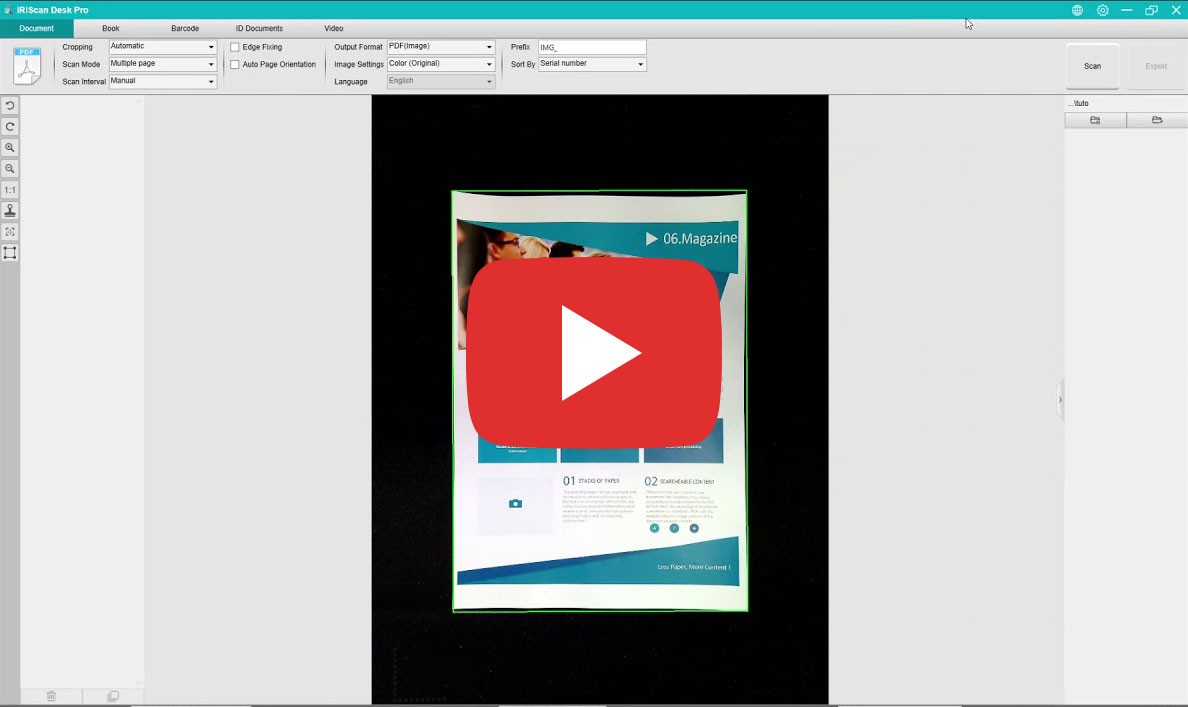
Cómo escanear un documento

Configuración de su escáner
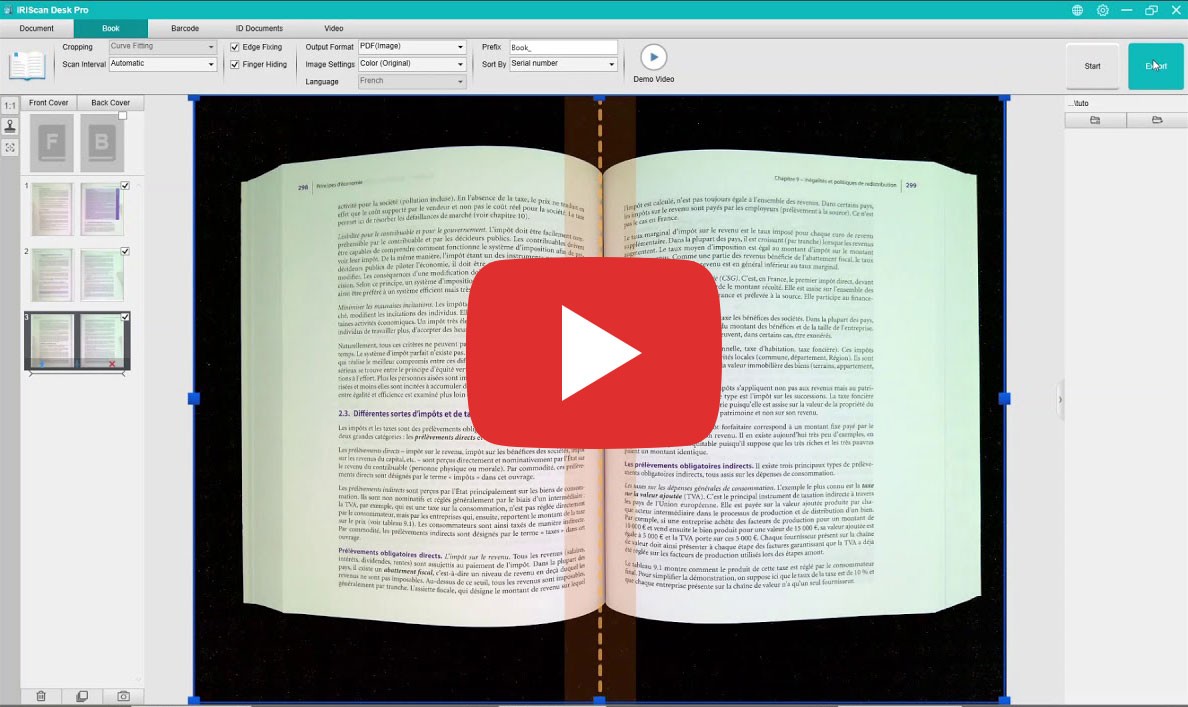
Cómo escanear un libro (Corrección de Curvas)
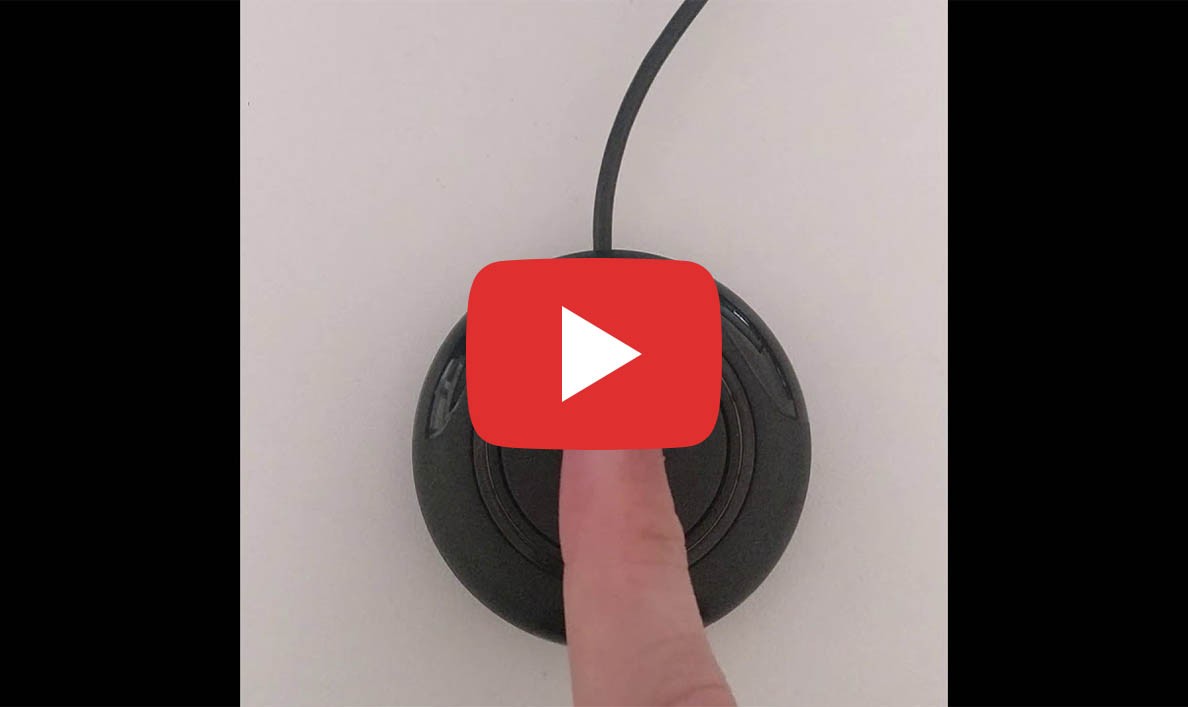
Uso del botón de disparo
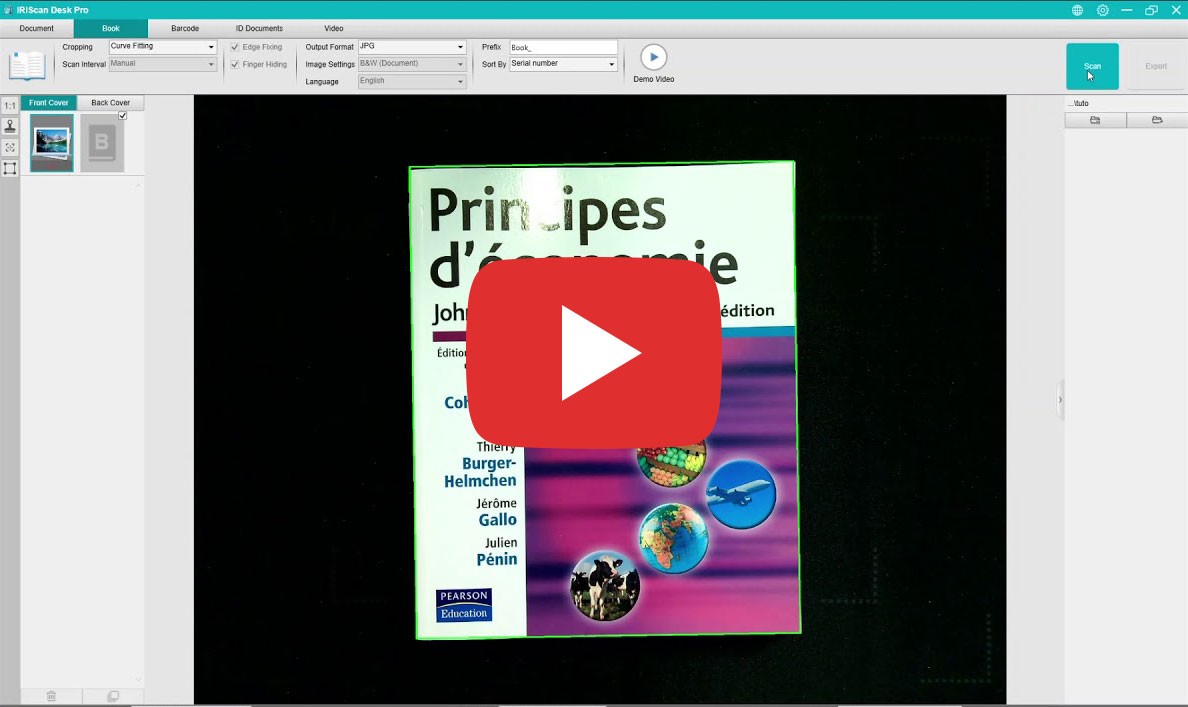
Escanear portada y contraportada
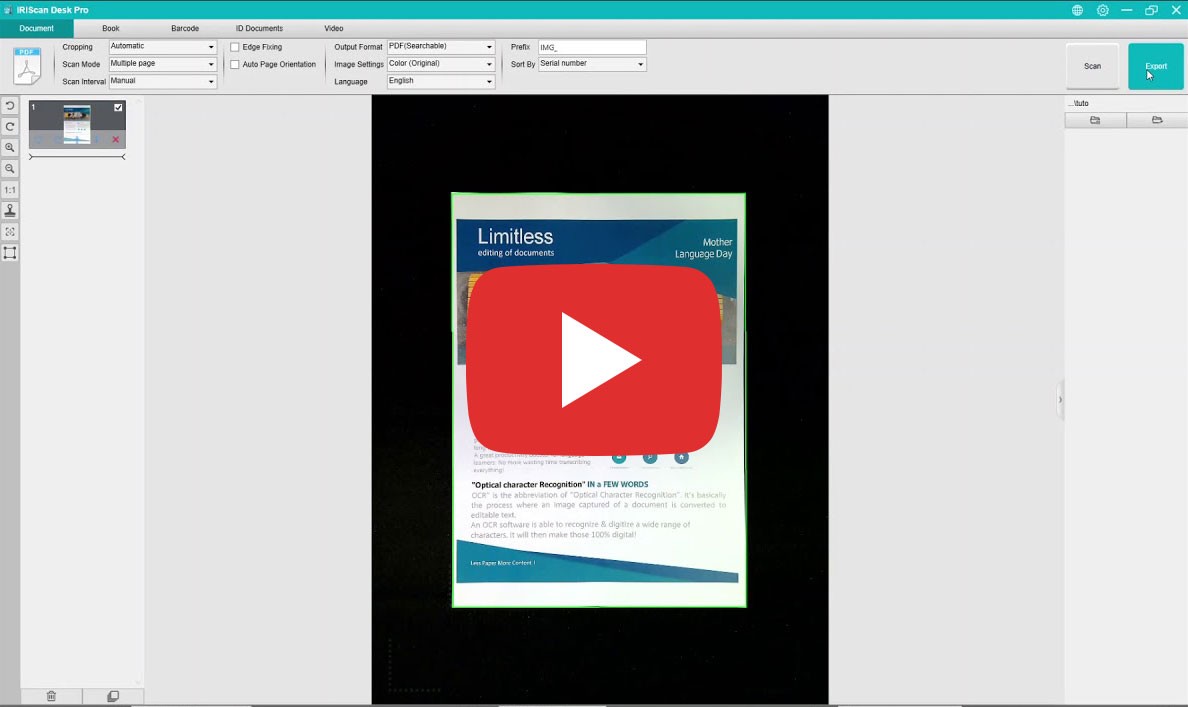
Exportar a PDF
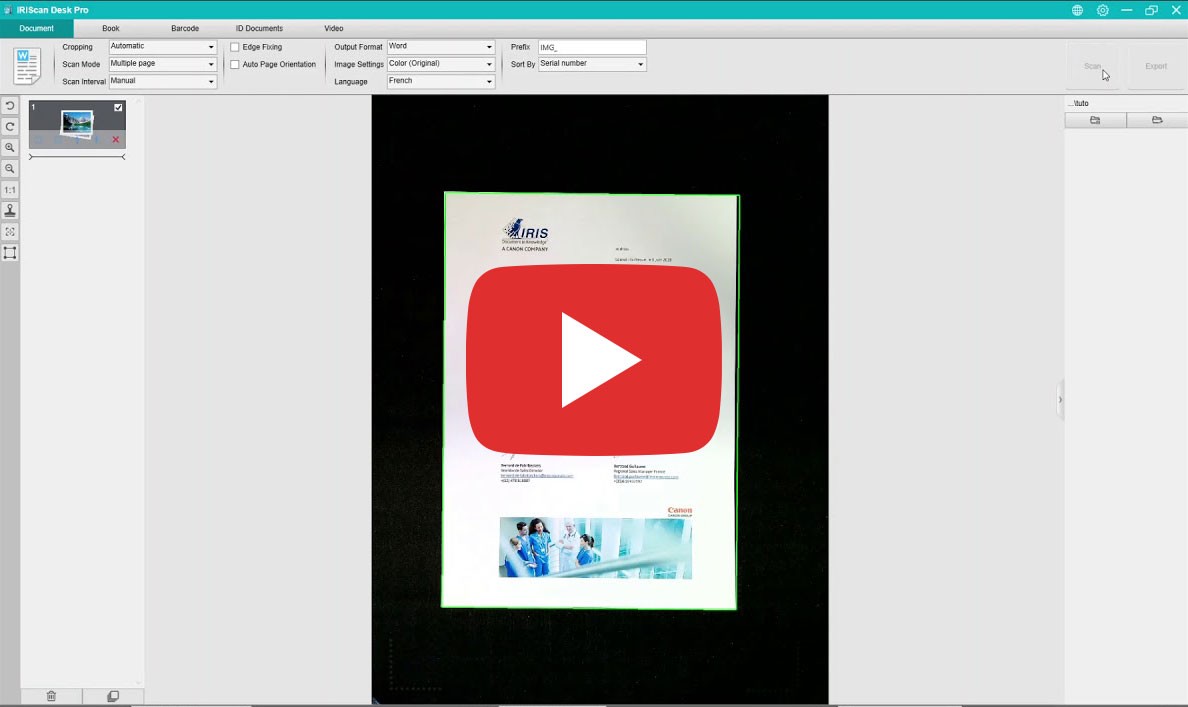
Exportar a Word
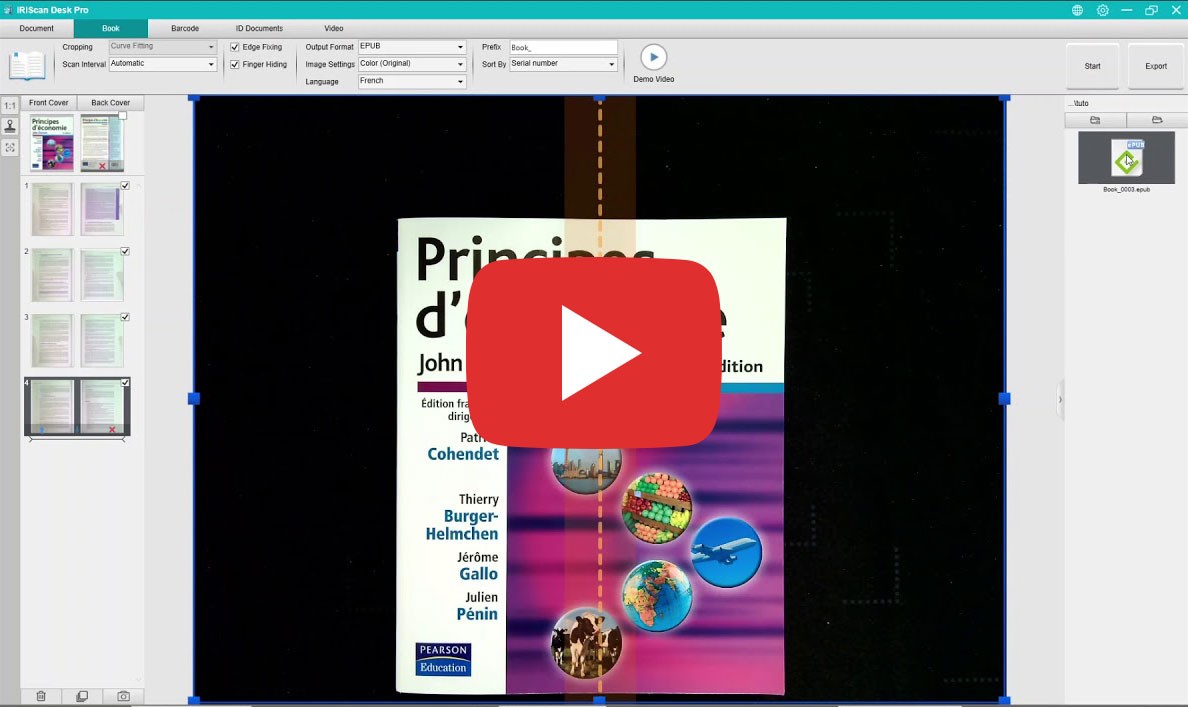
Exportar a ePub
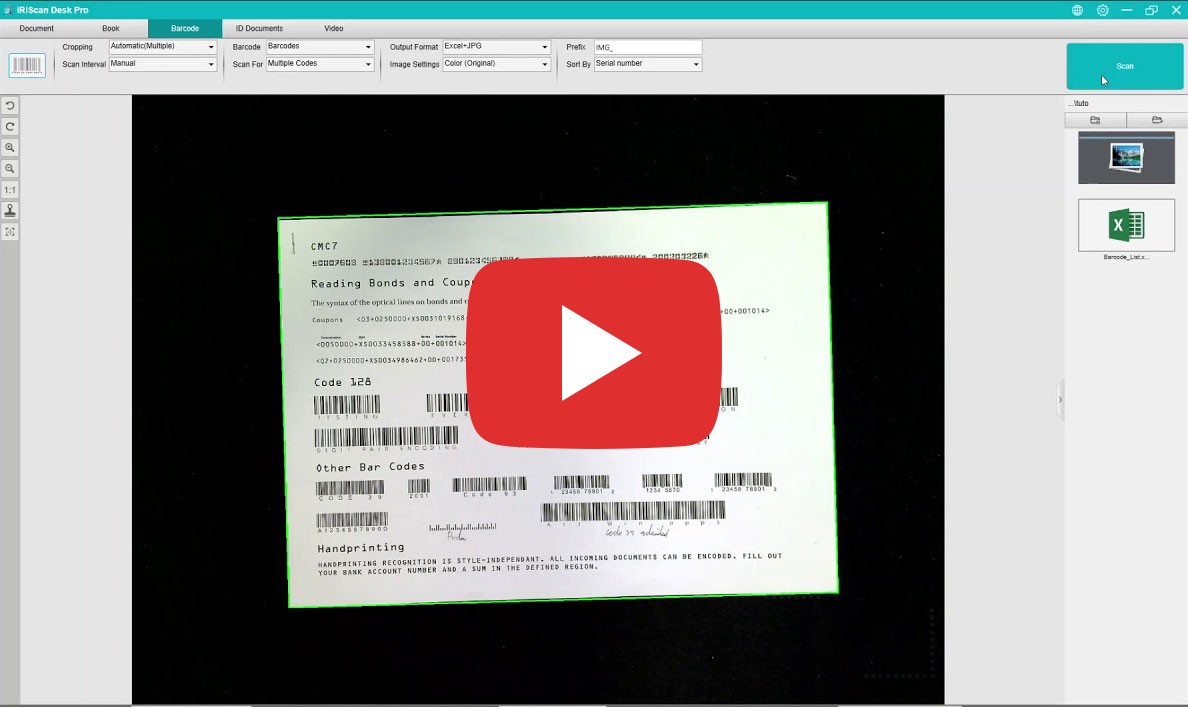
Escanear códigos de barras a Excel
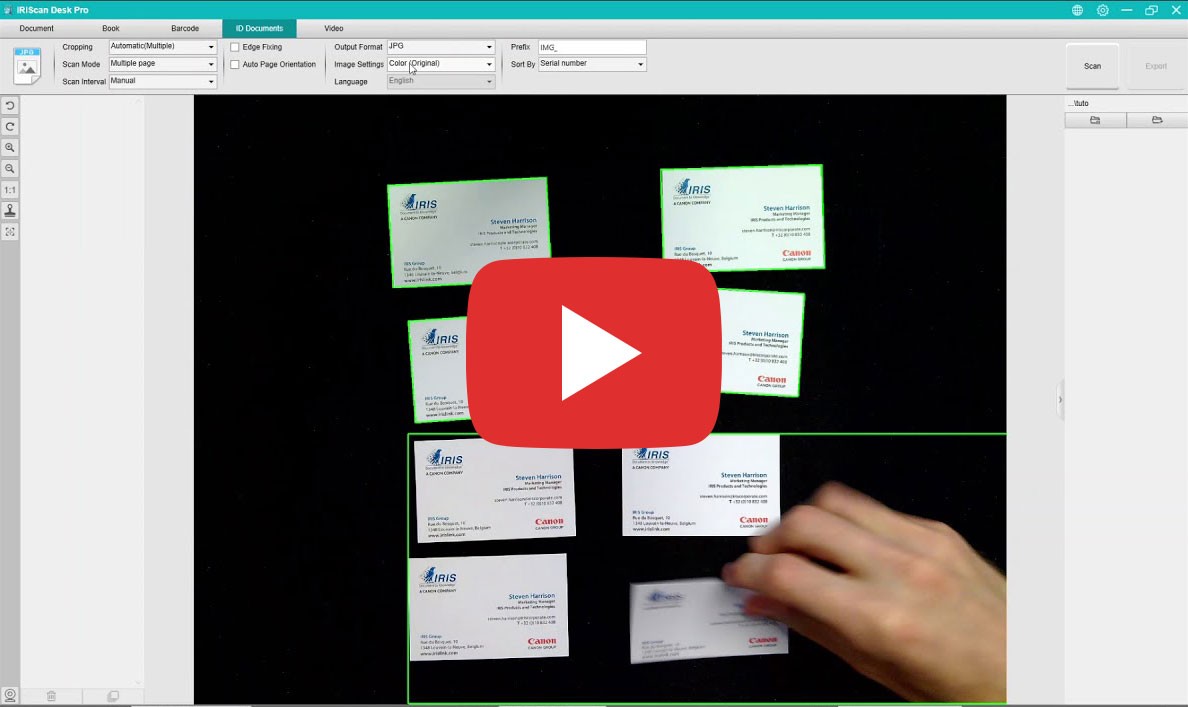
Escanear tarjetas de visita
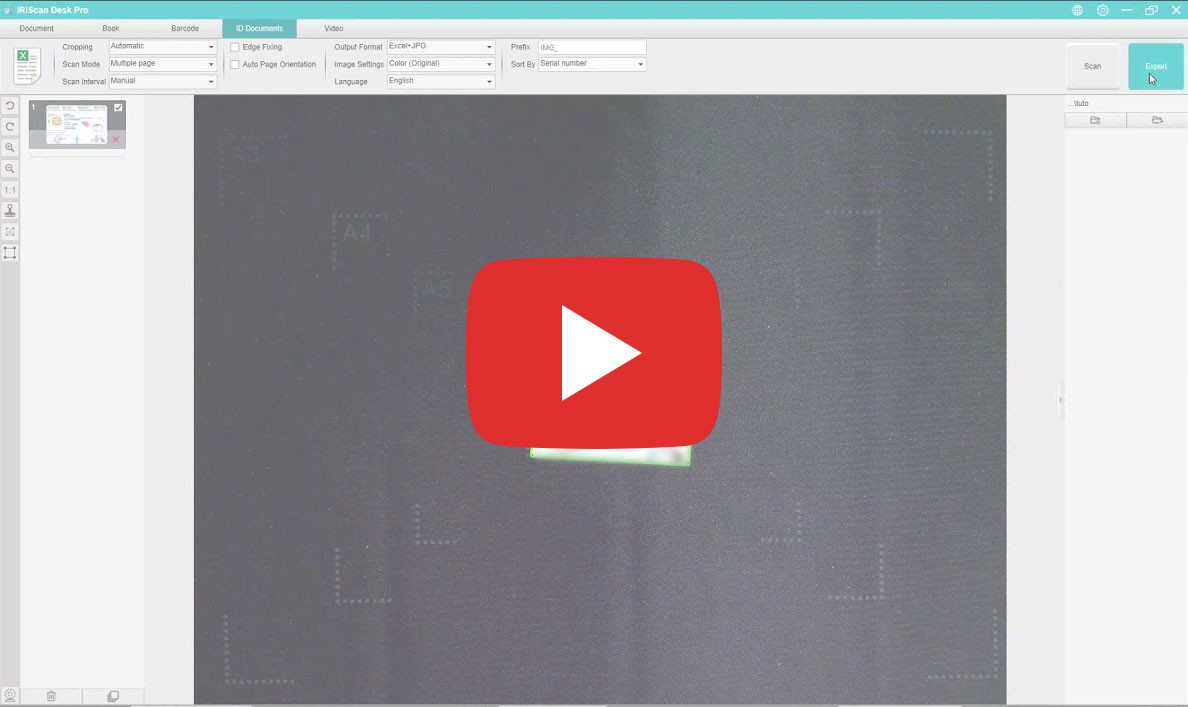
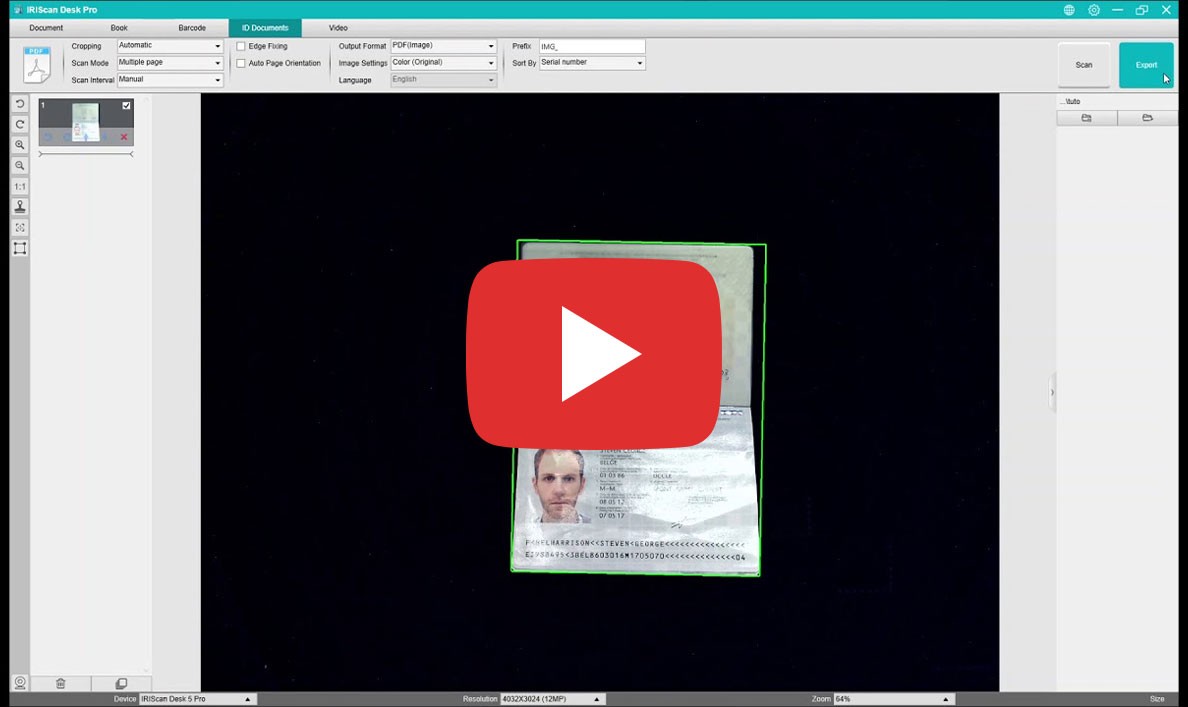
Escanear DNI a Excel
Escanear MRZ (Pasaportes y DNI)
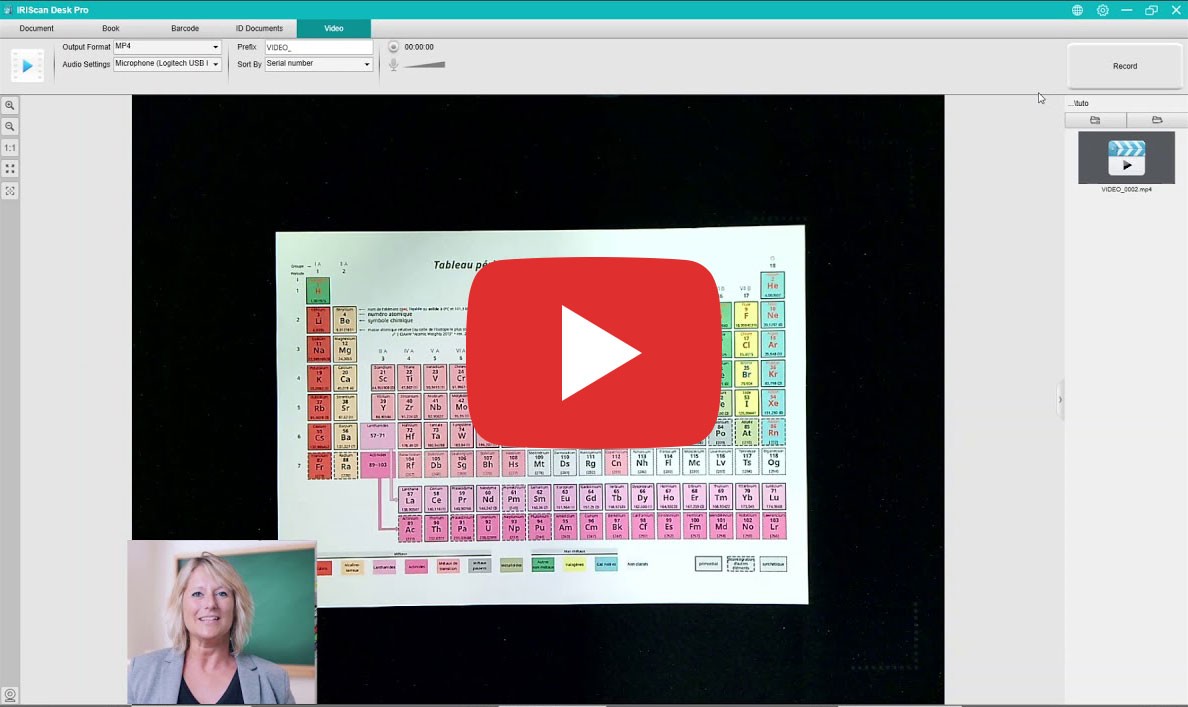
Uso del modo vídeo
Texto a Voz (TTS)
Configuración para conferencias remotas
Seleccione su producto e idioma
| Función | Desk 6 (A4) | Desk 6 Pro (A3) | Desk 6 Business (A3) |
|---|---|---|---|
| Tamaño máx. de documento | A4 (210 x 297 mm) | A3 (420 x 297 mm) | A3 (420 x 297 mm) |
| Sensor | 8 MP (12 MP extr.) | 13 MP (21 MP extr.) | Lente Doble 16 MP (32 MP extr.) |
| Resolución | 3264 x 2448 px | 4160 x 3120 px | 4608 x 3456 px |
| Grabación de vídeo | Hasta 15 FPS | Hasta 30 FPS | Hasta 30 FPS |
| Luces integradas | 4 LEDs | 4 LEDs | 6 LEDs |
| Botón de escaneo | No (sólo software) | Botón de mano externo | Botón de mano + Pedal |
| Conectividad | USB 2.0 | USB 2.0 | USB 2.0 (Alimentado por adaptador CA) |
Requisitos del Sistema
- Windows: 10 o 11 (Intel i3, 4GB RAM)
- macOS: 10.15 o superior (Intel/M1/M2)
- Tarjeta Gráfica: Intel Standard Graphics o superior (2GB VRAM)
- Disco Duro: 4 GB espacio libre