USA
 Kanada
 Brasilien
 Südamerika
 België
 Deutschland
 España
 Frankreich
 Italia
 Niederländisch
 Portugal
 Vereinigtes Königreich
 Andere europäische Länder
 Australien
 China
 Hongkong
 Japan
 Singapur
 Südkorea
Kostenlose Testversion herunterladen
Erleben Sie die volle Leistung von Readiris PDF 27 für 10 Tage. Konvertieren, bearbeiten, signieren und organisieren Sie Ihre Dokumente ohne Einschränkungen.
Was in der Testversion enthalten ist:
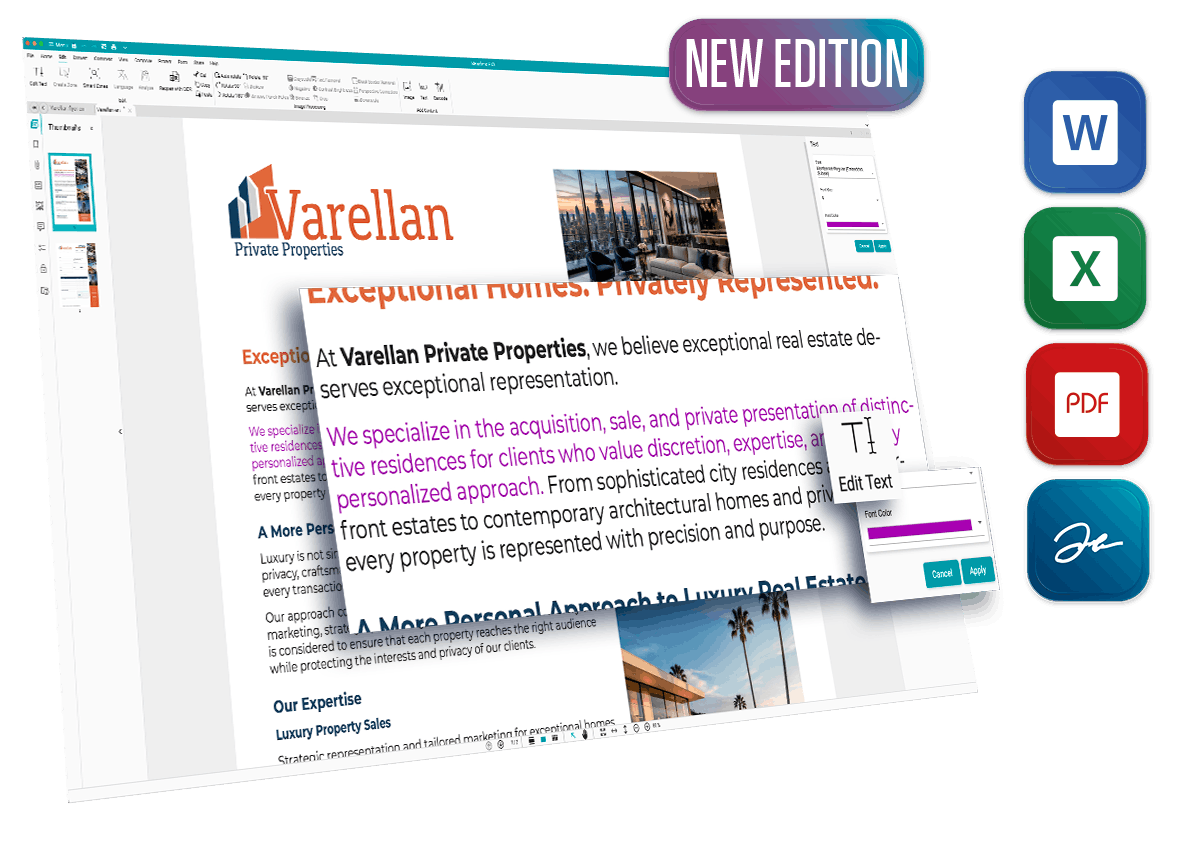
- Vollständige PDF-Bearbeitung & -Erstellung: Übernehmen Sie die volle Kontrolle über Ihre Dokumente.
- Erweiterte OCR & Konvertierung: Wandeln Sie Scans und Bilder in vollständig bearbeitbaren Text um.
- 10 Tage kostenloser Zugang: Testen Sie alle Premium-Funktionen der Software völlig unverbindlich.
So aktivieren Sie Ihre 10-tägige Testversion
Befolgen Sie diese 4 einfachen Schritte, um auf Readiris PDF 27 zuzugreifen.
Herunterladen
Klicken Sie unten auf die Download-Schaltfläche für Ihr Betriebssystem und speichern Sie das Installationsprogramm auf Ihrem Computer.
Installieren
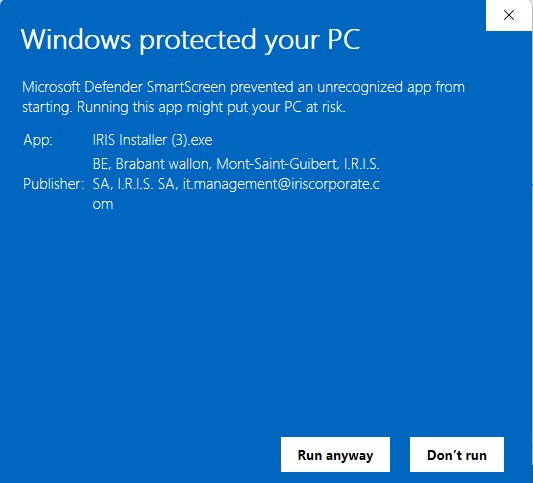
Doppelklicken Sie auf die heruntergeladene Datei, folgen Sie den Bildschirmanweisungen und akzeptieren Sie die Lizenzvereinbarung.
Testversion auswählen
Starten Sie die Software. Klicken Sie bei der Aufforderung zur Aktivierung einfach auf „Ich möchte eine Testversion starten“. Es ist kein Code erforderlich.
Registrieren & Genießen
Füllen Sie das kurze Registrierungsformular aus und genießen Sie 10 Tage lang vollen Zugriff auf Readiris PDF 27!
Starten Sie Ihre kostenlose Testversion
Laden Sie das Installationsprogramm unten herunter. Sie werden beim ersten Start der Software die Option „Testversion“ auswählen.
Hinweis: Es gibt nur ein Installationsprogramm für die Software. Durch die Auswahl der Testversion werden automatisch alle Funktionen vorübergehend freigeschaltet.
Support & Ressourcen
Wählen Sie unten eine Kategorie aus, um Tutorials anzusehen, oder besuchen Sie unseren YouTube-Kanal für alle Inhalte.
Download & Aktivierung
Erfahren Sie, wie Sie Readiris PDF herunterladen, installieren und aktivieren.
Bildverarbeitung & Benennung
Verwenden Sie die intelligente Erkennungszone und automatische Trennung.
Scan- und OCR-Funktionen
Scannen und importieren Sie vorhandene Dokumente von Ihrem Computer.

Scanner einrichten
Readiris PDF funktioniert mit den meisten TWAIN-kompatiblen Scannern.
In PDF konvertieren
Konvertieren Sie Ihre vorhandenen Dokumente in das PDF-Format.

In Word konvertieren
Exportieren Sie nach Word, um Ihre Dokumente schnell und einfach zu bearbeiten.
Konvertierungsoptimierung
Lernen Sie schnell, wie Sie die Zonen-Funktion verwenden.

PDF bearbeiten
Korrigieren Sie den Text in einem Dokument vor dem Exportieren.
Formular bearbeiten
Erfahren Sie, wie Sie Formulare ausfüllen, extrahieren und sichern.

Erstellen und signieren
Mit Readiris PDF können Sie Ihre PDFs erstellen und signieren.

Verwalten und Teilen
Organisieren Sie Ihre Dokumente sehr schnell neu.
Wählen Sie Ihr Betriebssystem und Ihre Sprache
Windows®
- Windows® 10 oder Windows® 11
- Prozessor: 1,5 GHz oder höher
- 8 GB RAM
- 5 GB freier Festplattenspeicher
- Internetverbindung für die Aktivierung erforderlich
macOS®
- macOS® 11 und höher
- Prozessor: mindestens 1,5 GHz
- 8 GB RAM
- 5 GB freier Festplattenspeicher
- Internetverbindung für die Aktivierung erforderlich
- Readiris PDF herunterladen, installieren, aktivieren & deaktivieren
- Wie übertrage ich die Lizenz auf einen neuen PC (Windows oder Mac)?
- Wie lege ich Readiris PDF als Standard-PDF-Reader fest?
- Wie verwende ich Smart Zone mit Readiris PDF?
- Wo finde ich die Readiris-Protokolle (Logs) unter Windows / Mac?